Tabela Dinâmica no Excel: Como Criar um Relatório Profissional Passo a Passo
Uma Tabela Dinâmica no Excel permite transformar milhares de linhas de dados em informações fáceis de analisar. No entanto, quando usamos apenas o visual padrão criado pelo Excel, o resultado pode parecer mais uma planilha em construção do que um relatório profissional.
Por isso, neste tutorial você aprenderá como criar uma Tabela Dinâmica no Excel e, em seguida, transformar o resultado em um relatório executivo mais limpo, organizado e fácil de interpretar.
Além disso, vamos trabalhar com Meta, Vendas Realizadas e Desvio para mostrar rapidamente quais regiões ficaram acima ou abaixo do resultado esperado.
No final, você terá uma Tabela Dinâmica no Excel profissional e atualizável, pronta para ser utilizada em relatórios comerciais e apresentações.
O que é uma Tabela Dinâmica no Excel
A Tabela Dinâmica no Excel é uma ferramenta utilizada para resumir, organizar e analisar grandes volumes de dados rapidamente.
Por exemplo, imagine uma empresa com milhares de vendas registradas em uma planilha. Cada linha contém informações sobre data, vendedor, região, produto, quantidade, valor vendido e meta.
Analisar todos esses registros manualmente seria trabalhoso. Entretanto, uma Tabela Dinâmica consegue resumir essas informações em poucos segundos.
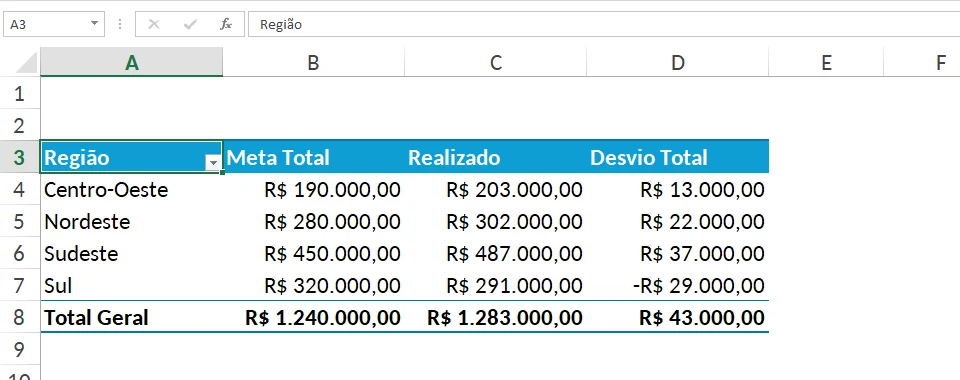
Podemos chegar a um relatório como este:
| Região | Meta | Realizado | Desvio |
|---|---|---|---|
| Sudeste | R$ 450.000 | R$ 487.000 | R$ 37.000 |
| Sul | R$ 320.000 | R$ 291.000 | -R$ 29.000 |
| Nordeste | R$ 280.000 | R$ 302.000 | R$ 22.000 |
| Centro-Oeste | R$ 190.000 | R$ 203.000 | R$ 13.000 |
Assim, conseguimos identificar rapidamente quais regiões atingiram a meta e quais apresentaram desempenho abaixo do esperado.
Por que deixar a Tabela Dinâmica mais profissional
Uma Tabela Dinâmica pode estar matematicamente correta e, ainda assim, apresentar as informações de maneira ruim.
Isso ocorre principalmente quando existem elementos demais disputando a atenção do usuário.
Por exemplo:
- muitas bordas;
- cores excessivas;
- casas decimais desnecessárias;
- cabeçalhos pouco claros;
- subtotais sem utilidade;
- informações repetidas;
- ausência de hierarquia visual.
Consequentemente, o leitor demora mais para entender os números.
Por outro lado, um relatório bem estruturado permite responder rapidamente perguntas importantes.
Entre elas:
- Qual região vendeu mais?
- Qual região ficou abaixo da meta?
- Qual foi o maior desvio?
- Onde está o melhor resultado?
- Onde precisamos agir?
Portanto, a formatação deve facilitar a análise e não apenas deixar a planilha mais bonita.
Base utilizada para criar a Tabela Dinâmica no Excel
Neste exemplo, vamos utilizar uma base fictícia de vendas. Atenção: cada linha deve representar uma venda, e as metas não podem ser repetidas indiscriminadamente em cada transação: isso inflaria o total quando a Tabela Dinâmica somar a coluna Meta. Para comparar corretamente, use uma tabela de metas por região e período, com uma linha por combinação, ou distribua a meta entre as transações segundo uma regra explícita. Se houver uma tabela de metas separada, relacione-a com a base por região e período no Modelo de Dados e crie uma medida adequada.
Ela contém:
- Data;
- Região;
- Filial;
- Vendedor;
- Categoria;
- Produto;
- Meta;
- Valor de Venda.
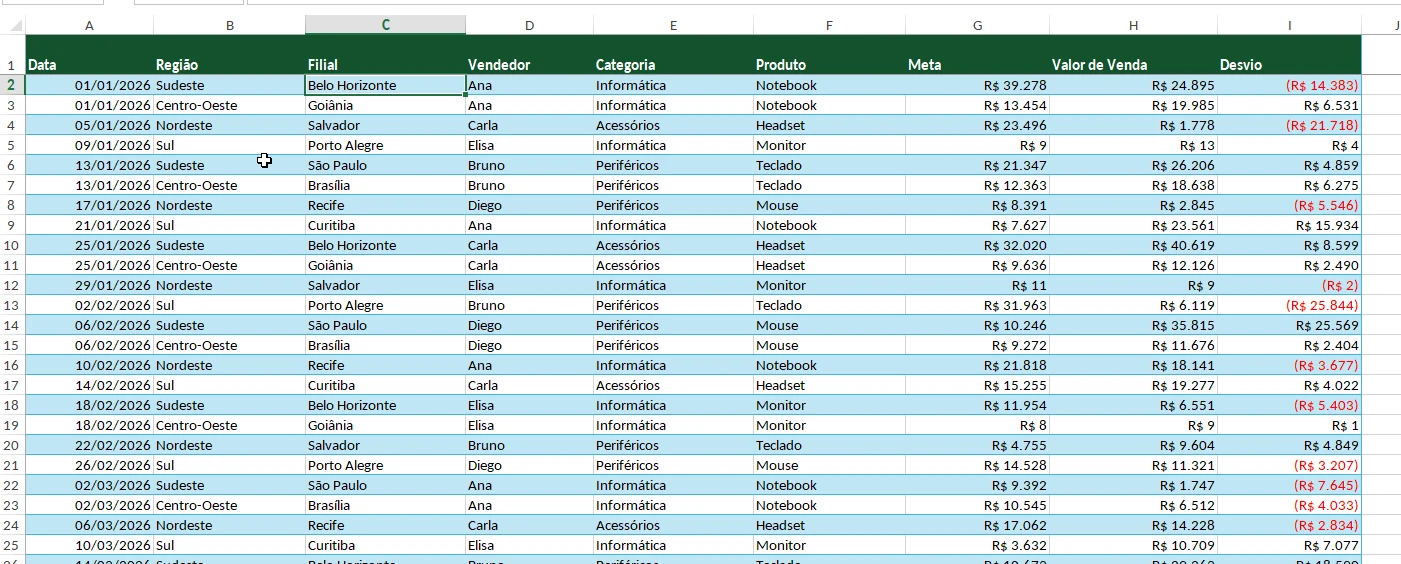
Baixe a base de vendas para acompanhar o tutorial
Quer praticar no seu próprio Excel? Utilize a base de vendas fictícia com 80 registros para criar a Tabela Dinâmica e acompanhar os exemplos de metas, vendas realizadas e desvios apresentados neste tutorial. O material é gratuito e não exige cadastro.
Planilha Excel para download:
1. Transforme a base em uma Tabela do Excel
Primeiramente, clique em qualquer célula da base.
Depois, pressione:
Ctrl + T
Em seguida, confirme que a opção Minha tabela tem cabeçalhos está marcada.
Transformar a base em uma Tabela do Excel é importante porque facilita o crescimento dos dados.
Assim, quando novas linhas forem adicionadas, a estrutura da base também será expandida.
2. Como criar uma Tabela Dinâmica no Excel
Depois de organizar a base, clique em qualquer célula da tabela.
Em seguida, acesse:
Inserir > Tabela Dinâmica
Escolha criar o relatório em uma nova planilha.
Depois disso, o Excel exibirá o painel de campos.
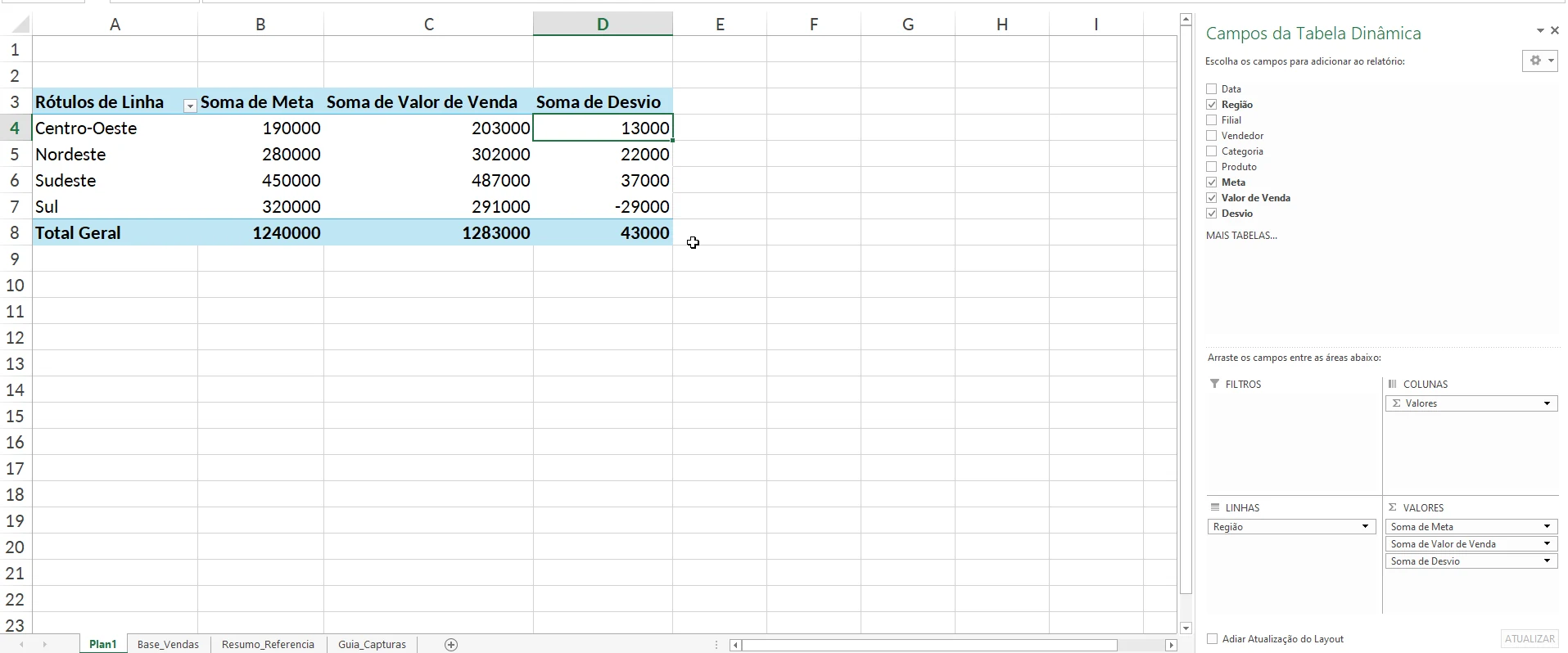
Organize os campos desta maneira:
Região
Coloque na área de Linhas.
Meta
Coloque na área de Valores.
Valor de Venda
Também deve ficar na área de Valores.
Agora temos a estrutura inicial da nossa Tabela Dinâmica no Excel.
3. Crie o cálculo de desvio entre Meta e Realizado
Mostrar apenas Meta e Realizado ainda não oferece uma análise completa.
Precisamos saber quanto cada região ficou acima ou abaixo da meta.
O cálculo é simples:
Desvio = Realizado – Meta
Se o resultado for positivo, a região superou a meta.
Entretanto, se o resultado for negativo, a região ficou abaixo do objetivo.
Se a base contiver colunas numéricas Meta e Valor de Venda na mesma granularidade, você pode inserir uma coluna Desvio na Tabela de origem com a fórmula =[@[Valor de Venda]]-[@Meta], e depois adicioná-la à área Valores da Tabela Dinâmica usando Soma. Isso pressupõe que a meta de cada linha representa a parcela correspondente da meta total, sem duplicações. Para metas mantidas em tabela separada, prefira medidas no Modelo de Dados. Dependendo da estrutura utilizada, esse cálculo pode ser realizado por meio de:
- campo calculado;
- medida;
- coluna auxiliar na base.
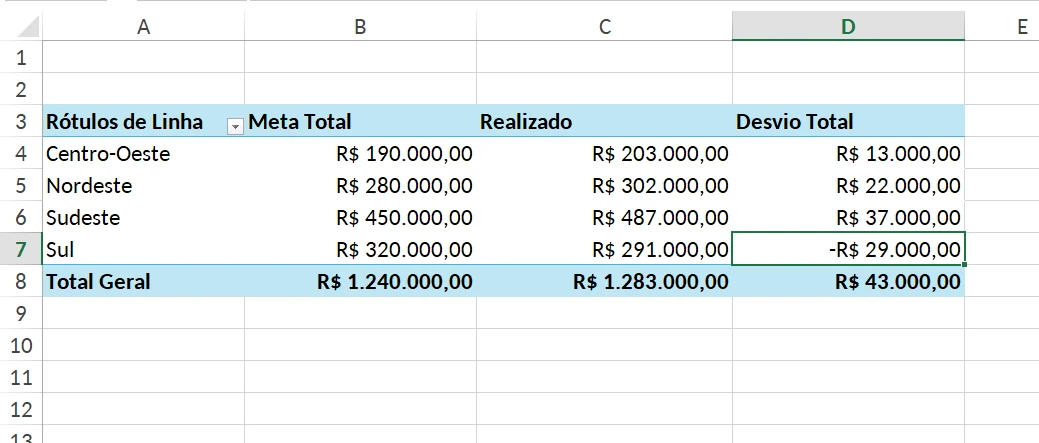
O objetivo final é obter algo semelhante a isto:
| Região | Meta | Realizado | Desvio |
|---|---|---|---|
| Sudeste | R$ 450 mil | R$ 487 mil | +R$ 37 mil |
| Sul | R$ 320 mil | R$ 291 mil | -R$ 29 mil |
4. Remova informações desnecessárias
Agora começamos a transformar a aparência do relatório.
Primeiramente, observe cada elemento da Tabela Dinâmica.
Depois, verifique se ele realmente ajuda na análise.
Você pode remover elementos como:
- cabeçalhos desnecessários;
- botões de campo;
- subtotais sem utilidade;
- linhas excessivas;
- cores que não agregam informação.
Dessa forma, os números mais importantes recebem maior destaque.
5. Escolha o melhor layout para a Tabela Dinâmica
O Excel permite utilizar diferentes layouts.
Para acessar essas opções, clique dentro da Tabela Dinâmica e vá até:
Design > Layout do Relatório
Você encontrará opções como:
- formato compacto;
- estrutura de tópicos;
- formato tabular.
Em relatórios comerciais, o formato tabular pode facilitar bastante a leitura.
Além disso, analise se realmente precisa manter subtotais e totais gerais.
Em muitos casos, menos informação visual produz um relatório melhor.
6. Formate os números corretamente
Agora compare estes dois valores:
R$ 487.356,28
e
R$ 487 mil
O primeiro é mais preciso.
Por outro lado, o segundo é muito mais fácil de analisar rapidamente.
Portanto, escolha o formato de acordo com o objetivo do relatório.
Em uma apresentação executiva, muitas vezes não existe necessidade de mostrar centavos.
Além disso, valores em milhares ou milhões podem deixar a análise muito mais limpa.
7. Destaque resultados positivos e negativos
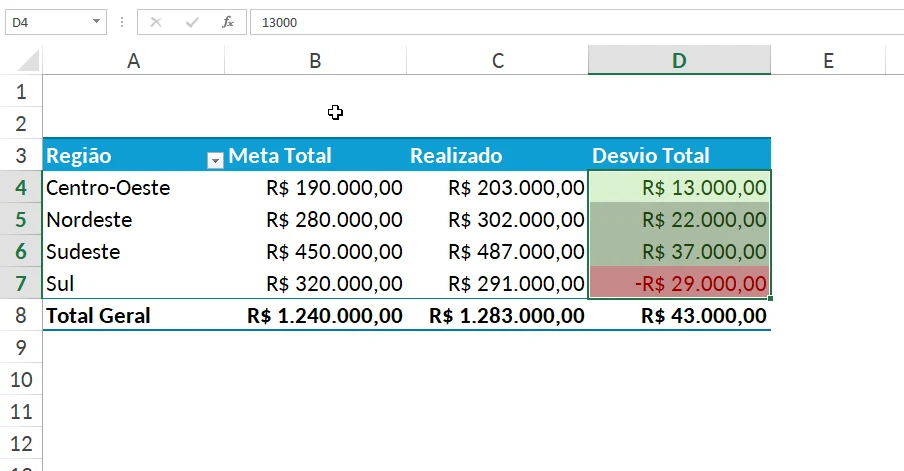
Agora precisamos identificar imediatamente quais regiões ficaram acima ou abaixo da meta.
Para isso, podemos trabalhar com:
- formatação personalizada;
- formatação condicional;
- ícones;
- cores discretas.
Por exemplo, resultados positivos podem receber um indicador visual diferente dos resultados negativos.
Contudo, evite usar cores em excesso.
Se tudo estiver destacado, nada realmente estará destacado.
8. Crie uma hierarquia visual no relatório
Depois de organizar os números, precisamos orientar o olhar do usuário.
Um relatório profissional deve possuir uma hierarquia clara.
Por exemplo:
DESEMPENHO COMERCIAL 2026
Logo abaixo:
Região | Meta | Realizado | Desvio
Depois aparecem os valores.
Assim, o leitor consegue entender primeiro o contexto e depois analisar os detalhes.
Além disso, mantenha alinhamentos, fontes e espaçamentos consistentes.
9. Como atualizar uma Tabela Dinâmica no Excel
Uma Tabela Dinâmica profissional não pode depender de ajustes manuais sempre que novos dados aparecem.
Por isso, faça um teste.
Primeiramente, adicione novas vendas na base.
Depois, volte ao relatório.
Clique com o botão direito dentro da Tabela Dinâmica e selecione:
Atualizar
Em seguida, confira se os novos valores aparecem no relatório. Importante: expandir a Tabela do Excel com novas linhas não recalcula automaticamente a Tabela Dinâmica; é necessário atualizar o relatório, a menos que você tenha configurado um mecanismo específico de atualização.
Caso o arquivo possua várias consultas ou Tabelas Dinâmicas, também é possível utilizar:
Dados > Atualizar Tudo
Como manter a formatação depois da atualização
Esse detalhe é importante.
Depois de formatar a Tabela Dinâmica, execute uma atualização.
Em seguida, verifique se as larguras das colunas, estilos e demais configurações foram preservados.
Nas opções da Tabela Dinâmica, existem configurações relacionadas à preservação da formatação durante a atualização.
Também é possível controlar o ajuste automático da largura das colunas.
Portanto, faça esse teste antes de entregar o relatório.
Tabela Dinâmica no Excel ou dashboard
Nem toda análise precisa virar um dashboard.
A Tabela Dinâmica no Excel é excelente quando precisamos:
- explorar os dados;
- alterar rapidamente a análise;
- visualizar detalhes;
- filtrar informações;
- comparar categorias;
- atualizar relatórios.
Já um dashboard normalmente possui foco maior em acompanhamento visual de indicadores.
Entretanto, as duas ferramentas podem trabalhar juntas.
Por exemplo, uma Tabela Dinâmica pode servir como base para gráficos, indicadores e dashboards.
Principais erros ao criar uma Tabela Dinâmica
Alguns erros prejudicam bastante o resultado final.
Entre os principais estão:
- excesso de cores;
- bordas em todas as células;
- muitas casas decimais;
- ausência de título;
- cabeçalhos genéricos;
- falta de alinhamento;
- informações repetidas;
- excesso de subtotais.
Além disso, outro erro comum é destacar tudo ao mesmo tempo.
Por isso, defina claramente quais informações são realmente importantes.
Tabela Dinâmica no Excel atualiza automaticamente?
A atualização depende da configuração do arquivo.
Normalmente, depois de adicionar novos dados, você precisa executar a atualização.
Contudo, existem maneiras de automatizar parte desse processo.
Mesmo assim, para a maioria dos relatórios, utilizar Atualizar ou Atualizar Tudo já resolve o problema.
Vale a pena aprender Tabela Dinâmica no Excel?
Sim.
A Tabela Dinâmica no Excel continua sendo uma das maneiras mais rápidas de transformar dados brutos em informação.
Com ela é possível:
- resumir milhares de registros;
- comparar resultados;
- analisar períodos;
- identificar tendências;
- aplicar filtros;
- criar gráficos;
- construir relatórios.
Além disso, o recurso pode ser utilizado juntamente com Power Query, Power Pivot e outras ferramentas do Excel.
Perguntas frequentes sobre Tabela Dinâmica no Excel
O que é uma Tabela Dinâmica no Excel?
É uma ferramenta utilizada para resumir, organizar e analisar grandes volumes de dados sem alterar a base original.
Como fazer uma Tabela Dinâmica no Excel?
Selecione sua base de dados, acesse Inserir, escolha Tabela Dinâmica e depois distribua os campos entre Linhas, Colunas, Valores e Filtros.
Como deixar uma Tabela Dinâmica bonita?
Utilize um layout mais limpo, remova informações desnecessárias, padronize os números, reduza cores e bordas e destaque somente os indicadores importantes.
Como atualizar uma Tabela Dinâmica?
Clique dentro da Tabela Dinâmica e selecione Atualizar. Outra alternativa é utilizar Dados > Atualizar Tudo.
Posso utilizar uma Tabela Dinâmica para criar dashboards?
Sim. Ela pode alimentar gráficos dinâmicos, indicadores, segmentações de dados e dashboards interativos.
Aprenda mais sobre Excel
Para continuar seus estudos, confira como criar um dashboard de vendas no Excel e como montar um gráfico de meta x realizado. Para conhecer os recursos oficiais, consulte a documentação do Excel da Microsoft.
Quer aprender Tabelas Dinâmicas e Dashboards na prática?
Estou gravando um treinamento voltado à criação de relatórios profissionais com Tabelas Dinâmicas e Dashboards no Excel. O curso ainda está em desenvolvimento e as matrículas não estão abertas. Se deseja acompanhar as novidades e demonstrar interesse, conheça o projeto Excel Próximo Nível e entre gratuitamente na lista de interesse, sem compromisso de compra.
Conclusão
Criar uma Tabela Dinâmica no Excel é relativamente simples.
Entretanto, existe uma grande diferença entre apenas resumir dados e construir um relatório profissional.
Primeiro organizamos a base.
Depois criamos a Tabela Dinâmica.
Em seguida, adicionamos Meta, Realizado e Desvio.
Além disso, ajustamos o layout, eliminamos elementos desnecessários, formatamos os números e destacamos os resultados mais importantes.
Finalmente, testamos a atualização para garantir que o relatório continue funcionando quando novos dados forem adicionados.
O resultado é uma Tabela Dinâmica mais limpa, profissional e fácil de interpretar.
Artigos Relacionados

0 Comentários