Como agrupar números em intervalos no Excel e criar um gráfico de colunas
Você tem uma lista de números no Excel e precisa descobrir quantos valores estão entre 40 e 49, 50 e 59, 60 e 69, e assim por diante?
Essa é uma situação bastante comum ao trabalhar com notas de alunos, resultados de vendas, idades, pesquisas e análises estatísticas.
Neste tutorial, você vai aprender como agrupar números em intervalos no Excel, contar automaticamente quantos valores pertencem a cada faixa e transformar os resultados em um gráfico de colunas.
E o melhor: você também poderá baixar uma planilha pronta para acompanhar o exemplo.
1. Entendendo o problema
Imagine que você tenha os seguintes números em uma planilha:
46, 55, 89, 92, 95, 101, 104 e 112.
Em vez de apresentar cada número separadamente, queremos agrupá-los em intervalos de 10 unidades.
O resultado esperado é:
| Intervalo | Quantidade |
|---|---|
| 40–49 | 1 |
| 50–59 | 1 |
| 60–69 | 0 |
| 70–79 | 0 |
| 80–89 | 1 |
| 90–99 | 2 |
| 100–109 | 2 |
| 110–119 | 1 |
| Total | 8 |
Observe que o intervalo de 90 a 99 contém dois números: 92 e 95.
Da mesma forma, o intervalo de 100 a 109 contém 101 e 104.
Esse tipo de organização é chamado de distribuição de frequência.
2. Como organizar os dados no Excel
Primeiramente, crie uma planilha com duas abas:
- Dados: onde ficarão os números que desejamos analisar.
- Gráfico: onde construiremos os intervalos, a contagem e o gráfico.
Na aba Dados, digite os números na coluna B, começando pela célula B8.
Na aba Gráfico, reserve duas células para configurar os intervalos:
- B11: digite 40, que será o início do primeiro intervalo.
- D11: digite 10, que será a largura de cada intervalo.
Agora, organize uma tabela a partir da linha 13 com quatro colunas:
| Coluna | Informação |
|---|---|
| A | Mínimo |
| B | Máximo (exclusivo) |
| C | Intervalo |
| D | Quantidade |
Na célula A14, digite:
=$B$11
Na célula B14, insira:
=A14+$D$11
Na célula C14, utilize:
=TEXTO(A14;"0")&"–"&TEXTO(B14-1;"0")
Essa última fórmula cria automaticamente o texto 40–49, considerando intervalos de números inteiros.
A partir da célula A15, utilize =B14 para iniciar a faixa seguinte. Copie as fórmulas para as linhas abaixo até completar os intervalos desejados.
3. Como contar números dentro de cada intervalo com CONT.SES
Agora chegamos à parte mais importante do tutorial.
Para descobrir quantos números estão dentro de cada intervalo, vamos utilizar a função CONT.SES.
Na célula D14 da aba Gráfico, digite:
=CONT.SES(Dados!$B$8:$B$507;">="&A14;Dados!$B$8:$B$507;"<"&B14)
Entenda como essa fórmula funciona:
A primeira condição, ">="&A14, verifica quais números são maiores ou iguais ao limite inferior do intervalo.
A segunda condição, "<"&B14, verifica quais números são menores que o limite superior.
Portanto, quando A14 contém 40 e B14 contém 50, o Excel conta os números a partir de 40 até antes de 50.
Isso significa que:
- O número 40 pertence ao primeiro intervalo.
- O número 49 pertence ao primeiro intervalo.
- O número 50 pertence ao segundo intervalo.
Dessa maneira, nenhum número é contado duas vezes.
Importante: utilizar o limite superior exclusivo é especialmente útil quando existem números com casas decimais, como 49,5 e 49,9.
Depois de inserir a fórmula, arraste-a para baixo, preenchendo a coluna Quantidade.
Pronto! O Excel calculará automaticamente quantos valores pertencem a cada faixa.
4. Como criar o gráfico de colunas
Com a tabela de frequências pronta, podemos transformar as informações em um gráfico.
Siga estes passos:
- Selecione os intervalos da coluna C e suas respectivas quantidades da coluna D, incluindo os cabeçalhos.
- Acesse a guia Inserir.
- Escolha Inserir Gráfico de Colunas ou de Barras.
- Selecione Colunas Agrupadas.
- Altere o título para Distribuição de Frequências.
O eixo horizontal mostrará os intervalos, enquanto o eixo vertical apresentará a quantidade de números em cada faixa.
Por exemplo, a coluna correspondente a 90–99 terá altura 2, pois existem dois valores nesse intervalo.
Você também pode clicar no gráfico e ativar os rótulos de dados para mostrar a quantidade diretamente sobre cada coluna.
5. Como alterar automaticamente o tamanho dos intervalos
Uma das vantagens desse modelo é permitir que você modifique os intervalos sem precisar reconstruir a tabela.
Na planilha de exemplo, basta alterar a célula D11.
Se você digitar:
- 5: os intervalos terão largura 5, como 40–44, 45–49 e 50–54.
- 10: os intervalos terão largura 10, como 40–49, 50–59 e 60–69.
- 20: os intervalos terão largura 20, como 40–59, 60–79 e 80–99.
As fórmulas recalcularão as quantidades automaticamente.
É importante verificar se todos os valores estão cobertos pelos intervalos configurados.
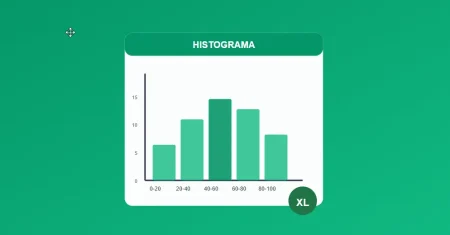
6. Também posso utilizar um histograma?
Sim. O Excel possui um tipo de gráfico chamado Histograma, disponível nas versões modernas do programa.
Para utilizá-lo, selecione seus dados numéricos e acesse Inserir → Inserir Gráfico Estatístico → Histograma.
O histograma agrupa números em faixas e mostra a frequência de cada grupo.
Entretanto, existe uma diferença importante.
O histograma permite agrupar os dados diretamente pelo gráfico, enquanto a solução com CONT.SES cria uma tabela de frequências que você pode consultar, personalizar e utilizar em outros cálculos.
Quando utilizar cada solução?
Se você deseja apenas visualizar a distribuição dos números, o histograma pode ser suficiente.
Mas, se precisa controlar exatamente os intervalos e trabalhar com as quantidades em outras fórmulas, a solução com CONT.SES oferece mais flexibilidade.
7. Baixe a planilha pronta com gráfico automático
Para facilitar seu aprendizado, preparei uma planilha Excel com o exemplo utilizado neste tutorial.
Ela contém:
- Uma aba para inserir até 500 números.
- Intervalos de valores configuráveis.
- Contagem automática utilizando CONT.SES.
- Gráfico de colunas vinculado às quantidades.
- Indicadores que ajudam a identificar números fora das faixas.
- Uma aba com instruções de utilização.
BAIXAR PLANILHA GRATUITA — GRÁFICO DE FREQUÊNCIAS NO EXCEL
8. Perguntas frequentes
Posso utilizar intervalos diferentes de 10?
Sim. Basta alterar a largura do intervalo na célula de configuração. Você pode trabalhar com faixas de 5, 10, 20, 50 ou outras larguras positivas.
A função CONT.SES funciona com números decimais?
Sim. O critério de limite inferior inclusivo e limite superior exclusivo funciona com números inteiros e decimais. Se utilizar decimais, adapte os rótulos dos intervalos para não sugerirem que valores como 49,5 foram excluídos.
O gráfico atualiza quando adiciono novos valores?
Sim, desde que os números sejam inseridos dentro do intervalo de células considerado pelas fórmulas. Na planilha disponível para download, existem 500 linhas preparadas para os dados.
Por que alguns números não aparecem no gráfico?
Isso pode ocorrer quando existem valores fora dos intervalos definidos, ou quando os números foram armazenados como texto. Verifique os limites das faixas e o formato dos dados.
Conclusão
Aprender a agrupar números em intervalos no Excel é uma habilidade útil para quem trabalha com análise de dados, relatórios e dashboards.
Com a função CONT.SES, conseguimos contar os valores de maneira automática e criar gráficos que facilitam a interpretação das informações.
Agora que você conhece essa técnica, experimente alterar os dados e o tamanho dos intervalos para observar como a distribuição muda.
Gostou do tutorial? Continue acompanhando o Excel24Horas para aprender mais sobre fórmulas, gráficos, dashboards e automação no Excel.



0 Comentários