Como Fazer Gráficos no Excel?
Para fazer gráficos no Excel, selecione os dados que deseja visualizar, clique na guia “Inserir” na faixa de opções e escolha o tipo de gráfico desejado (colunas, linhas, pizza, etc.). O Excel criará automaticamente o gráfico baseado nos dados selecionados, permitindo personalizações posteriores.
Passo a passo para criar gráficos no Excel
Criar gráficos no Excel é mais simples do que parece. Vou mostrar o processo completo desde a organização dos dados até a personalização final do seu gráfico.
1. Organize seus dados em uma tabela
Antes de criar qualquer gráfico, organize suas informações em colunas e linhas. Coloque os rótulos (nomes) na primeira linha ou coluna. Por exemplo, se você quer criar um gráfico de vendas mensais, coloque os meses em uma coluna e os valores de vendas na coluna ao lado. Deixe tudo limpo, sem linhas vazias entre os dados.
2. Selecione os dados para o gráfico
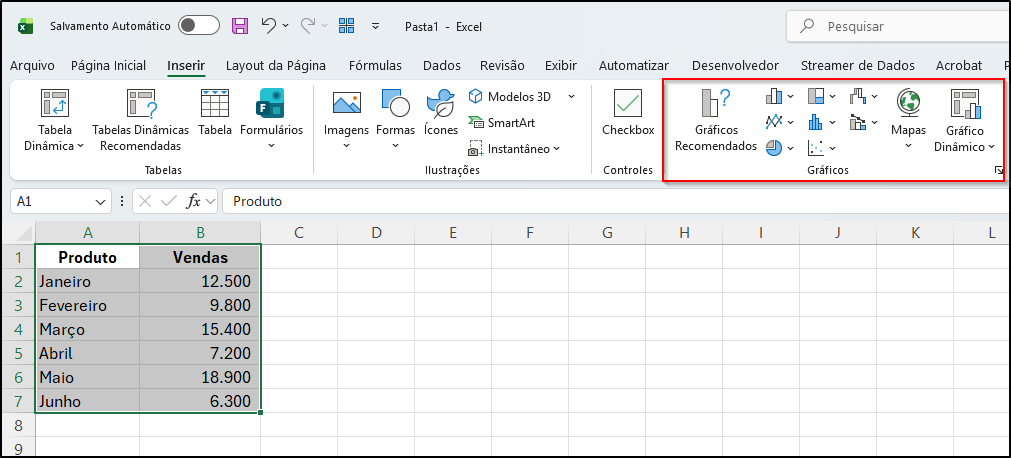
Clique na primeira célula dos seus dados e arraste até a última célula que contém informações relevantes. Você pode selecionar tanto os rótulos quanto os valores. Se seus dados estão em A1 até B7, por exemplo, selecione todo esse intervalo. O Excel é inteligente e reconhecerá automaticamente o que são rótulos e o que são valores.
3. Acesse a guia Inserir
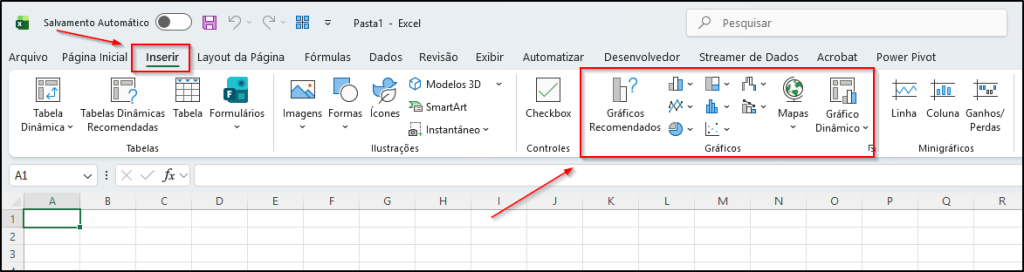
Com os dados selecionados, vá até o topo da tela e clique na guia “Inserir”. Você verá várias opções na faixa de opções, incluindo uma seção dedicada a gráficos. Essa seção mostra ícones de diferentes tipos de gráficos disponíveis.
4. Escolha o tipo de gráfico
O Excel oferece vários tipos de gráficos. Os mais usados são:
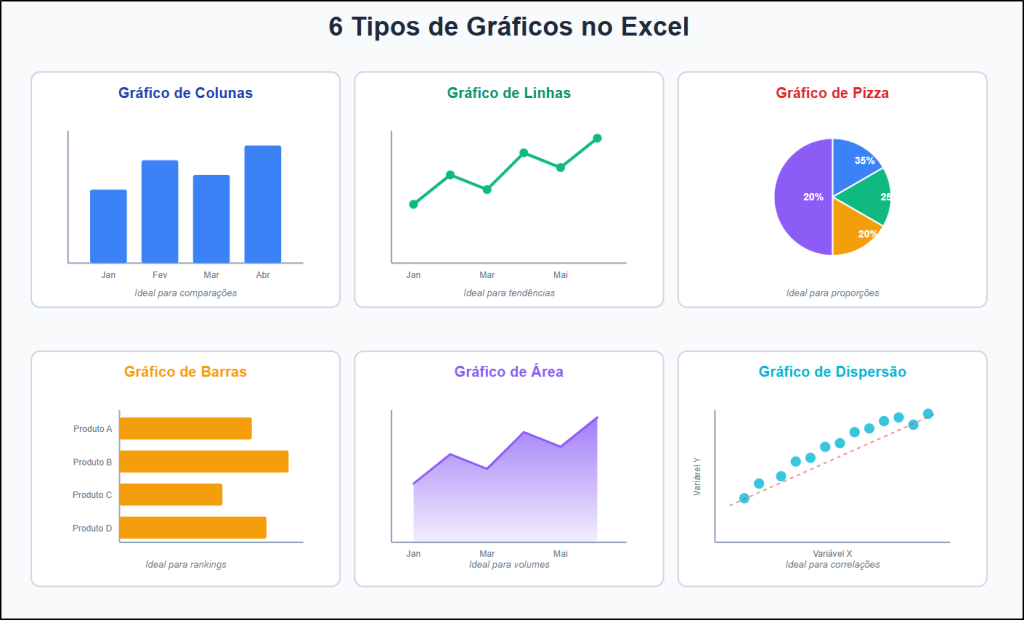
Gráfico de Colunas: ideal para comparar valores entre diferentes categorias. Use quando quiser mostrar diferenças entre itens, como vendas por produto ou desempenho por mês.
Gráfico de Linhas: perfeito para mostrar tendências ao longo do tempo. Use para dados que mudam continuamente, como evolução de vendas ou temperatura ao longo dos dias.
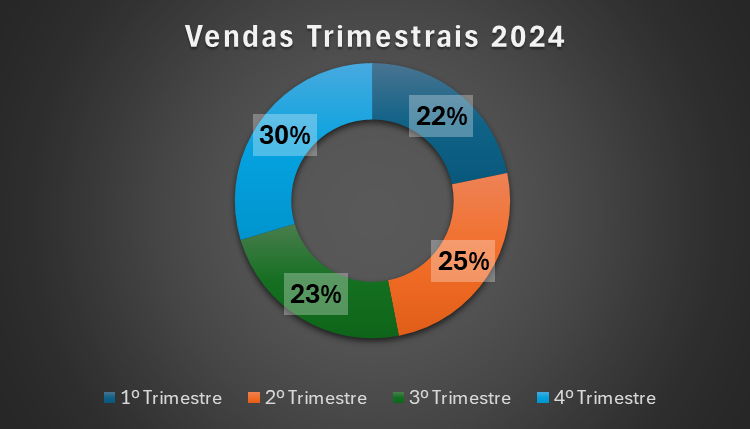
Gráfico de Pizza: mostra proporções de um todo. Use quando quer representar porcentagens ou partes de um total, como participação de mercado ou distribuição de despesas.
Gráfico de Barras: similar ao de colunas, mas horizontal. Útil quando os rótulos são longos ou quando você tem muitas categorias.
Clique no ícone do tipo de gráfico que melhor representa seus dados. Um menu suspenso aparecerá com variações daquele tipo.
5. Insira o gráfico na planilha
Depois de escolher o tipo, clique na variação específica que deseja. O Excel criará instantaneamente o gráfico e o colocará na sua planilha. O gráfico aparecerá como um objeto flutuante que você pode mover clicando e arrastando.
6. Personalize o gráfico
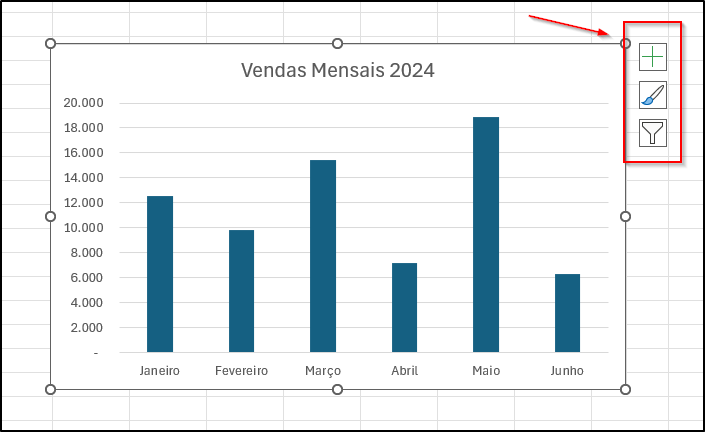
Quando você clica no gráfico, três botões aparecem no canto superior direito: Elementos do Gráfico (sinal de mais), Estilos do Gráfico (pincel) e Filtros do Gráfico (funil). Use esses botões para adicionar ou remover elementos como título, legendas, rótulos de dados e linhas de grade. Você também pode mudar as cores clicando em “Estilos do Gráfico”.
7. Edite o título do gráfico
Clique no título padrão que o Excel criou (geralmente “Título do Gráfico”) e digite um título descritivo. Um bom título explica rapidamente o que o gráfico está mostrando, como “Vendas Mensais 2024” ou “Distribuição de Custos por Departamento”.
Tipos de gráficos e quando usar cada um
Escolher o tipo certo de gráfico faz toda a diferença na comunicação dos seus dados. Um gráfico inadequado pode confundir em vez de esclarecer.
Use gráficos de colunas ou barras quando precisar comparar valores distintos entre si. São ideais para mostrar rankings, comparações mensais ou desempenho entre equipes.
Use gráficos de linhas quando seus dados representam uma sequência temporal ou uma progressão. São perfeitos para identificar tendências, padrões sazonais ou crescimento ao longo do tempo.
Use gráficos de pizza apenas quando tiver entre 3 e 7 categorias que somam 100%. Evite usar pizza quando as fatias são muito parecidas em tamanho, pois fica difícil distinguir as diferenças.
Use gráficos de área quando quiser mostrar volume ou magnitude ao longo do tempo, especialmente útil para dados acumulados.
Erros comuns ao criar gráficos
Selecionar células incorretas
Muitas pessoas selecionam células vazias ou esquecem de incluir os rótulos. Sempre verifique se sua seleção inclui tanto os nomes das categorias quanto os valores numéricos. Se o gráfico aparecer vazio ou com informações estranhas, provavelmente a seleção está errada.
Escolher o tipo errado de gráfico
Usar um gráfico de pizza para mostrar evolução temporal é um erro clássico. Pizza serve para proporções estáticas, não para mudanças ao longo do tempo. Para séries temporais, prefira sempre linhas ou colunas.
Exagerar na personalização
Adicionar muitas cores, efeitos 3D exagerados ou elementos desnecessários torna o gráfico confuso. Mantenha o design limpo e objetivo. A mensagem dos dados deve ser clara à primeira vista.
Não verificar a escala do eixo
O Excel às vezes ajusta automaticamente a escala do eixo vertical, o que pode distorcer visualmente os dados. Sempre confira se a escala faz sentido e não está exagerando pequenas diferenças ou minimizando grandes variações.
Dica extra
Depois de criar seu gráfico, você pode rapidamente mudar o tipo sem perder as personalizações. Clique com o botão direito do mouse no gráfico, escolha “Alterar Tipo de Gráfico” e selecione um novo tipo. O Excel manterá suas configurações de cores, títulos e legendas.
Outra dica valiosa é usar gráficos combinados quando você precisa mostrar dois tipos de dados diferentes no mesmo gráfico. Por exemplo, você pode combinar colunas (para valores de vendas) com linhas (para margem de lucro). Para fazer isso, vá em “Inserir”, clique em “Gráficos Combinados” e escolha a opção que melhor representa seus dados.
Se você vai apresentar o gráfico em uma reunião ou relatório, sempre teste como ele aparece impresso ou projetado. Cores que ficam bonitas na tela podem não funcionar bem impressas em preto e branco. Use padrões de preenchimento diferentes além de cores para garantir que o gráfico seja legível em qualquer formato.
Exemplo prático de dados para gráfico
Veja um exemplo simples de como organizar dados para criar um gráfico de vendas trimestrais:
| Trimestre | Vendas (R$) |
|---|---|
| 1º Trimestre | 45.000 |
| 2º Trimestre | 52.000 |
| 3º Trimestre | 48.500 |
| 4º Trimestre | 61.200 |
Com esses dados organizados, você pode criar um gráfico de colunas que mostra claramente o crescimento das vendas ao longo do ano, com destaque para o forte desempenho do quarto trimestre.
Perguntas frequentes sobre gráficos no Excel
Como adicionar mais dados a um gráfico já criado?
Clique no gráfico, depois clique em “Design do Gráfico” na faixa de opções e escolha “Selecionar Dados”. Na janela que abrir, você pode adicionar novas séries de dados ou modificar o intervalo existente. Alternativamente, você pode simplesmente arrastar as bordas da área selecionada para incluir mais células.
Como mover ou redimensionar um gráfico?
Para mover, clique em qualquer área vazia do gráfico e arraste para a posição desejada. Para redimensionar, clique no gráfico e arraste os pequenos círculos que aparecem nas bordas e cantos. Segure Shift enquanto arrasta para manter as proporções.
Posso copiar um gráfico para outro programa?
Sim. Clique no gráfico, pressione Ctrl+C para copiar e depois cole no Word, PowerPoint ou qualquer outro programa com Ctrl+V. O gráfico será colado como imagem. Se você colar no PowerPoint e quiser editar os dados depois, use “Colar Especial” e escolha a opção de manter vínculo com o Excel.
Como salvar um gráfico como imagem?
Clique com o botão direito no gráfico e escolha “Salvar como Imagem”. Você pode salvar em formatos como PNG ou JPEG. Isso é útil quando você precisa usar o gráfico em sites, apresentações ou documentos que não aceitam objetos do Excel.
Por que meu gráfico não atualiza quando mudo os dados?
Se o gráfico não atualiza automaticamente, provavelmente ele foi desvinculado dos dados originais. Clique no gráfico, vá em “Design do Gráfico”, escolha “Selecionar Dados” e verifique se o intervalo de dados está correto. Redefina o intervalo se necessário.
Como remover linhas de grade do gráfico?
Clique no gráfico, depois no botão “Elementos do Gráfico” (o sinal de mais no canto superior direito). Desmarque a opção “Linhas de Grade”. Você também pode clicar diretamente nas linhas de grade e pressionar Delete.
Conclusão
Criar gráficos no Excel é uma habilidade essencial para apresentar dados de forma visual e profissional. Comece com gráficos simples usando seus próprios dados, experimente os diferentes tipos disponíveis e pratique as personalizações. Com o tempo, você ganhará confiança para criar visualizações cada vez mais sofisticadas e impactantes.
Leia também
Artigos Relacionados


0 Comentários