Dashboard de Vendas no Excel: Como Criar Passo a Passo
Um dashboard de vendas no Excel reúne os indicadores mais importantes em uma única tela para ajudar o gestor a responder perguntas concretas: quanto vendemos, quanto falta para alcançar a meta, quais produtos dão mais resultado e quais vendedores precisam de atenção. Neste tutorial, você vai montar um painel funcional usando uma base de dados, Tabelas Dinâmicas, gráficos e segmentações.
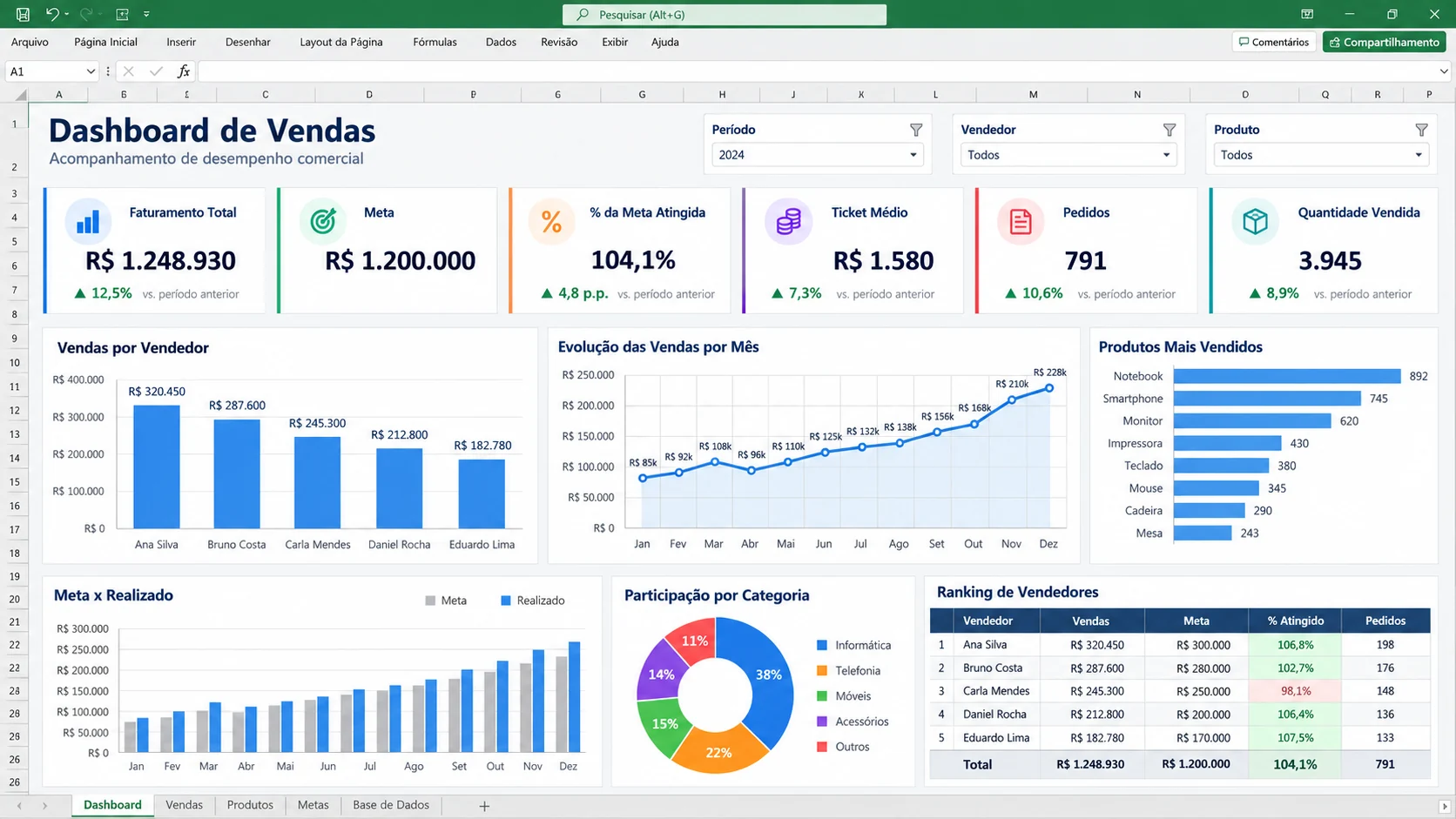
O que colocar em um dashboard de vendas?
Antes de escolher cores e gráficos, defina as decisões que o painel precisa apoiar. Um modelo inicial pode apresentar faturamento, número de pedidos, ticket médio, atingimento da meta, evolução mensal, desempenho por vendedor e participação por produto. Não confunda faturamento com lucro: sem custos, descontos e despesas, o painel não mede rentabilidade.
Passo 1: prepare a base de vendas
Crie uma planilha chamada Base_Vendas com uma linha por pedido ou item vendido e as seguintes colunas: Data, Pedido, Vendedor, Produto, Quantidade, Valor Unitário, Desconto e Valor Líquido. Se cada pedido puder conter vários produtos, use uma linha por item e repita o número do pedido. Assim você evita misturar o total do pedido com os valores dos itens.
| Data | Pedido | Vendedor | Produto | Quantidade | Valor Unitário | Desconto | Valor Líquido |
|---|---|---|---|---|---|---|---|
| 02/09/2026 | 1001 | Ana | Teclado | 2 | 150,00 | 20,00 | 280,00 |
| 03/09/2026 | 1002 | Bruno | Mouse | 3 | 80,00 | 0,00 | 240,00 |
| 04/09/2026 | 1003 | Ana | Monitor | 1 | 900,00 | 50,00 | 850,00 |
Os dados acima são fictícios e ilustrativos. Considere o desconto informado como o valor total do desconto daquele item, não um percentual. Em uma coluna calculada da Tabela do Excel, use =[@Quantidade]*[@[Valor Unitário]]-[@Desconto] para obter o valor líquido.
Selecione qualquer célula da base, pressione Ctrl+T, marque que a tabela tem cabeçalhos e nomeie-a como tbVendas na guia Design da Tabela. Verifique se as datas são datas reais, se os valores são numéricos e se não há pedidos duplicados por erro de importação.
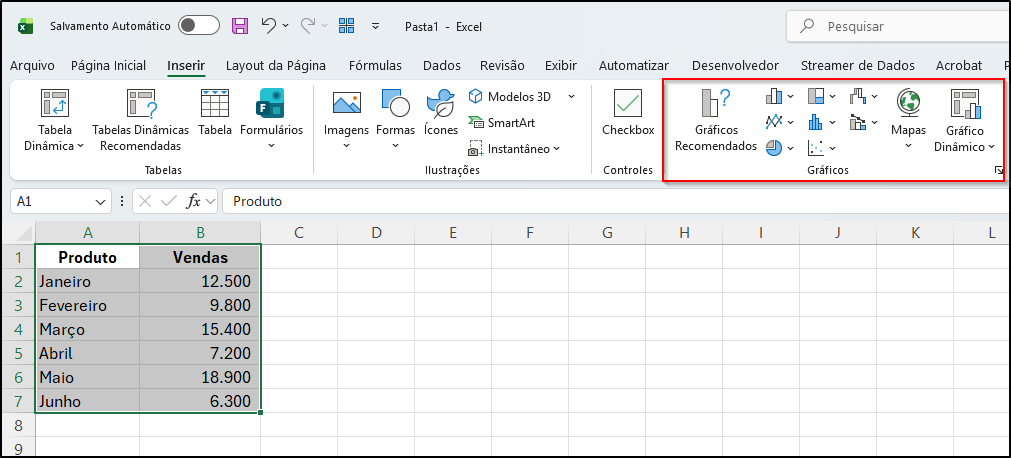
Passo 2: crie os indicadores principais
Em uma nova aba chamada Indicadores, calcule o faturamento líquido com =SOMA(tbVendas[Valor Líquido]). Para contar pedidos únicos, uma opção no Microsoft 365 é =LINHAS(ÚNICO(tbVendas[Pedido])), desde que todos os números de pedido estejam preenchidos. Para o ticket médio, divida o faturamento líquido pela quantidade de pedidos distintos, tratando a divisão por zero com SEERRO.
Crie uma tabela separada de metas com Período, Vendedor e Meta. O percentual de atingimento será vendas do período divididas pela meta do mesmo período. Não some metas mensais sobre linhas repetidas da base de vendas, pois isso inflaria os resultados.
Observação importante: esses indicadores com fórmulas de planilha não acompanham automaticamente os filtros de segmentação de uma Tabela Dinâmica. Para ter cartões interativos, crie medidas no Modelo de Dados/Power Pivot ou indicadores baseados nas mesmas Tabelas Dinâmicas conectadas às segmentações.
Passo 3: monte as Tabelas Dinâmicas
Clique em uma célula da tabela tbVendas, vá em Inserir > Tabela Dinâmica e escolha uma nova planilha. Para analisar o faturamento mensal, coloque Data em Linhas, agrupe por Meses e Anos quando disponível e use Soma de Valor Líquido em Valores. Não agrupe somente por mês quando sua base abrange anos diferentes.
Crie também análises de faturamento por vendedor e por produto. Confira se o Excel mostra Soma, e não Contagem, para o campo Valor Líquido. Uma Tabela Dinâmica adicional pode mostrar pedidos por vendedor, mas a contagem simples de linhas não representa pedidos únicos quando há vários itens por pedido.
Se você está começando, veja também 100 dicas de Tabela Dinâmica no Excel.
Passo 4: escolha gráficos que respondam a perguntas
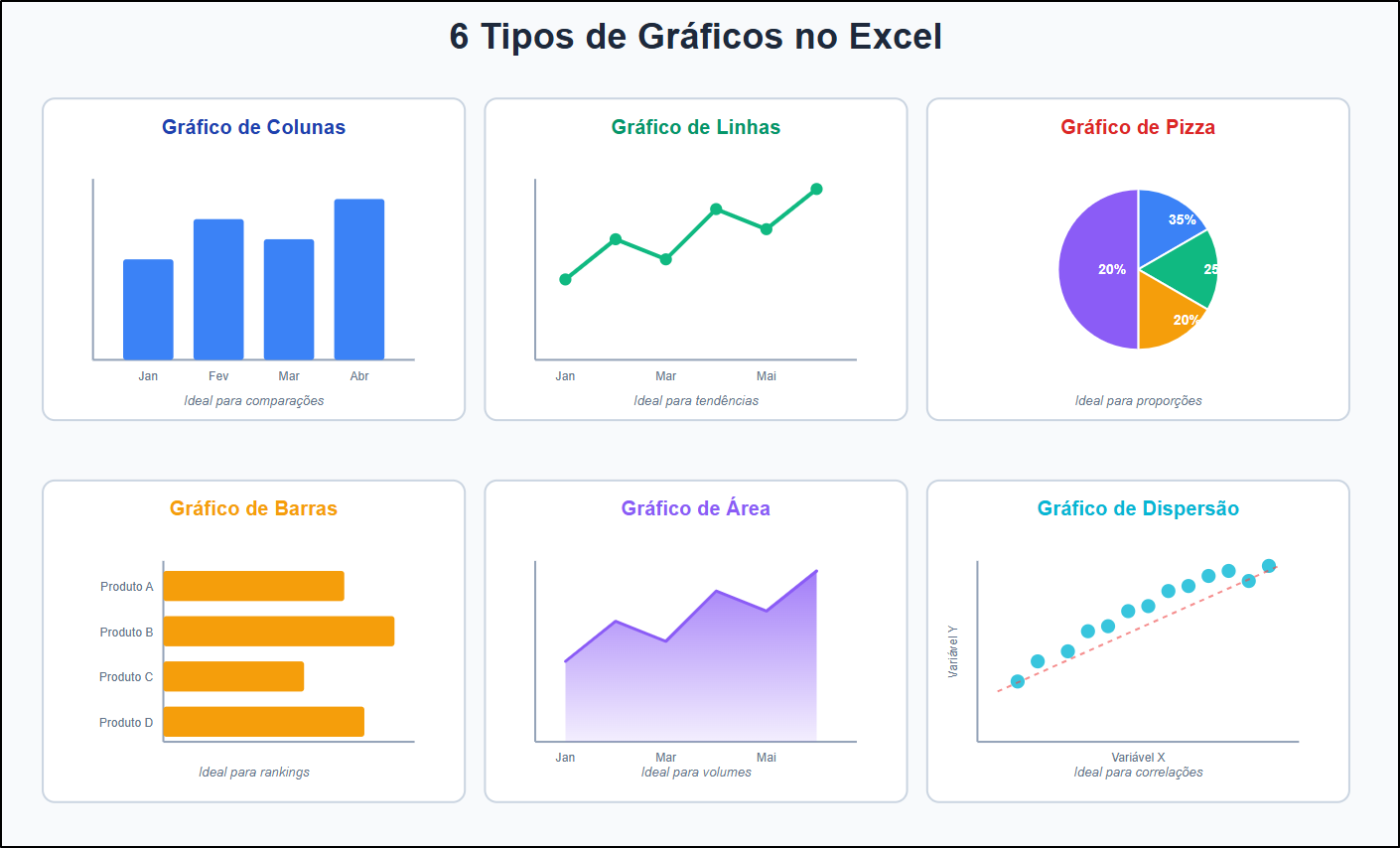
- Colunas: compare o faturamento entre vendedores.
- Linhas: acompanhe a evolução do faturamento mês a mês.
- Barras horizontais: apresente os produtos mais vendidos.
- Meta versus realizado: compare o valor vendido com a meta do mesmo período.
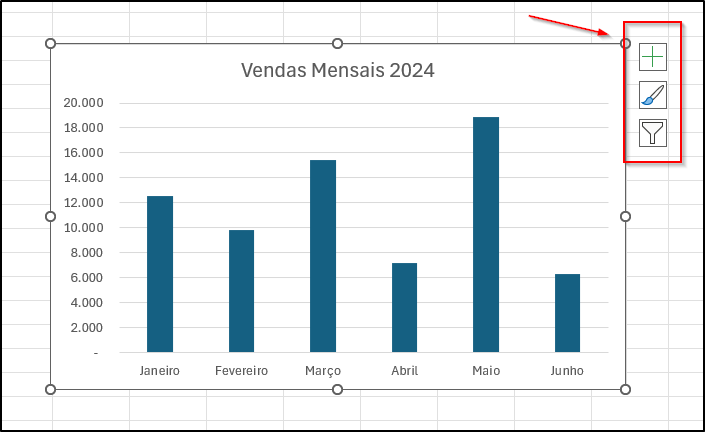
Evite um gráfico para cada indicador e elimine elementos decorativos que não ajudem na leitura. Quer aprender um dos gráficos? Consulte o tutorial como montar gráfico de meta x realizado.
Passo 5: adicione filtros por vendedor e período
Selecione uma Tabela Dinâmica e use Inserir > Segmentação de Dados para incluir Vendedor e Produto. Para filtrar por datas, use uma Linha do Tempo quando a versão do Excel e o campo de data permitirem. Clique na segmentação, abra Conexões de Relatório e marque as Tabelas Dinâmicas que compartilham a mesma origem compatível. Assim um único filtro pode atualizar vários gráficos.
Se o painel precisar exibir a foto de cada vendedor, trate isso como um recurso adicional. A segmentação padrão não troca fotografias automaticamente: será necessário implementar uma solução própria com imagens vinculadas e fórmulas compatíveis ou outro mecanismo. Primeiro deixe os indicadores corretos.
Passo 6: organize o layout do dashboard
Crie uma aba chamada Dashboard. Reserve a parte superior para título, período e filtros. Abaixo, mostre de três a cinco cartões com os principais indicadores. Na região central, posicione a evolução mensal e a comparação de vendedores. Na parte inferior, coloque produtos e análise de metas. Use duas ou três cores consistentes, contraste alto e o mesmo padrão de moeda e casas decimais.
Em vez de preencher tudo com gráficos, priorize a pergunta do gestor: qual ação devemos tomar depois de olhar para o painel? Se um gráfico não ajuda a decidir, remova-o.
Como atualizar o dashboard quando entram novas vendas?
Adicione os novos registros dentro da tabela tbVendas e vá em Dados > Atualizar Tudo. As Tabelas Dinâmicas e os gráficos conectados poderão usar os dados atualizados. Se as informações chegam de arquivos externos, Power Query pode padronizar e combinar os arquivos antes da atualização. Revise sempre os tipos das colunas e a consistência dos valores.
Erros comuns em dashboards de vendas
- Confundir faturamento com lucro.
- Contar linhas de itens como se fossem pedidos distintos.
- Usar metas de períodos diferentes das vendas apresentadas.
- Não conectar todas as Tabelas Dinâmicas aos mesmos filtros.
- Manter gráficos desatualizados depois de incluir novos registros.
- Colocar informações demais na tela e esconder as decisões relevantes.
Conclusão
Um bom dashboard de vendas começa com dados confiáveis e indicadores bem definidos, não com efeitos visuais. Prepare a base, construa as análises, conecte os filtros e teste os resultados com situações reais: um único vendedor, um mês sem vendas e pedidos com mais de um item. Só depois finalize a aparência. Esse método produz um painel mais útil para acompanhar resultados e tomar decisões.
Artigos Relacionados


0 Comentários