Como Usar a Função PROCV no Excel?
PROCV no Excel: Tutorial Completo Passo a Passo para Iniciantes
A função PROCV no Excel permite buscar um valor em uma coluna e retornar um dado correspondente de outra coluna na mesma linha. É como procurar o preço de um produto na lista: você encontra o nome do produto e o Excel retorna automaticamente o valor que está ao lado dele.
Passo a passo para usar o PROCV
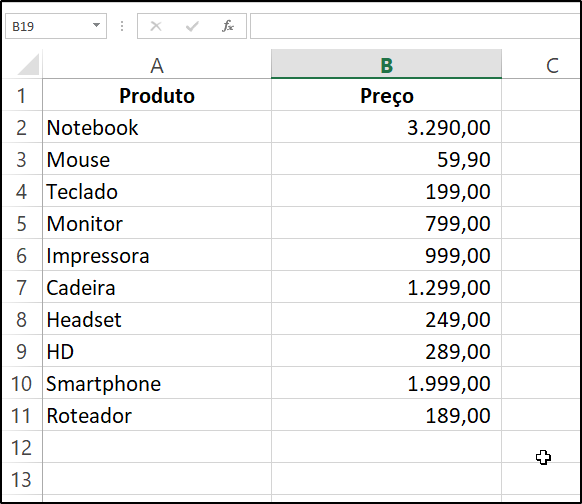
Vamos usar um exemplo prático: você tem uma lista com nomes de produtos na coluna A e seus preços na coluna B. Você quer que o Excel busque automaticamente o preço de qualquer produto que você digitar.
1. Organize seus dados em uma tabela
Crie sua tabela de referência. Por exemplo: coloque os nomes dos produtos na coluna A (de A2 até A10) e os preços correspondentes na coluna B (de B2 até B10). Certifique-se de que não há linhas vazias entre os dados.
2. Escolha onde quer o resultado
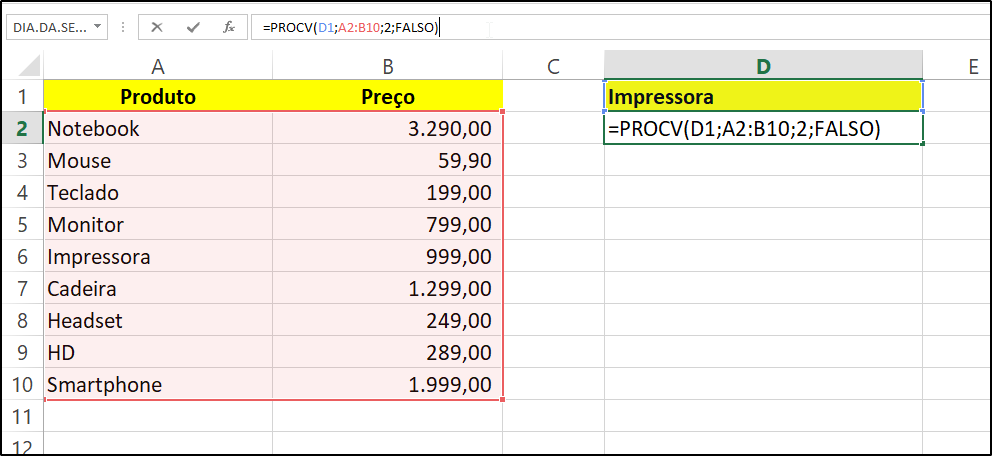
Clique na célula onde você quer que o preço apareça. Pode ser em qualquer lugar da planilha, como a célula D2.
3. Digite a fórmula PROCV
Na célula escolhida, digite a fórmula seguindo esta estrutura:
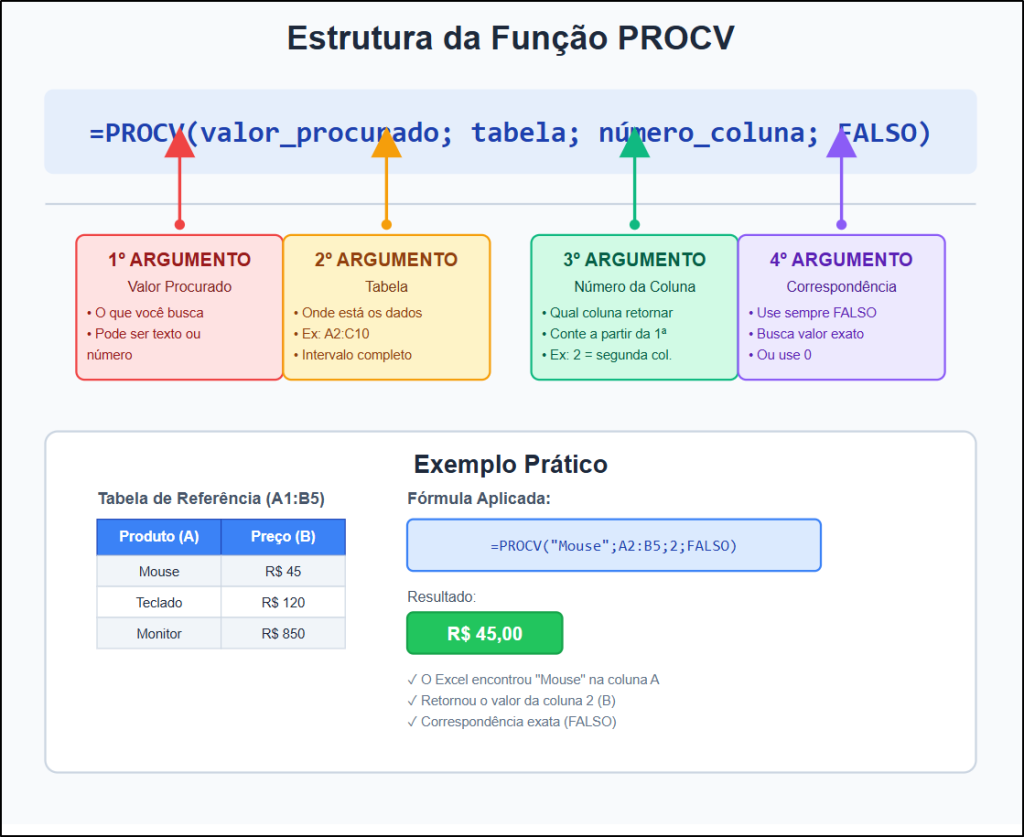
=PROCV(valor_procurado; tabela; número_coluna; FALSO)
4. Preencha cada parte da fórmula
Valor procurado: a célula onde você vai digitar o nome do produto (exemplo: D1)
Tabela: o intervalo completo dos seus dados (exemplo: A2:B10)
Número da coluna: qual coluna tem o dado que você quer (no nosso caso, o preço está na coluna 2)
FALSO: garante que o Excel busque o valor exato
Exemplo completo: =PROCV(D1;A2:B10;2;FALSO)
5. Pressione Enter
Depois de digitar a fórmula, pressione Enter. Se você digitou corretamente, o Excel vai mostrar o resultado. Agora, sempre que você digitar um nome de produto na célula D1, o preço aparecerá automaticamente em D2.
6. Teste com diferentes valores
Mude o valor na célula D1 para qualquer produto da sua lista. O resultado em D2 deve mudar automaticamente para o preço correspondente.
Entendendo os argumentos do PROCV
Para dominar a função, você precisa entender cada parte:
Primeiro argumento – o que procurar: pode ser um texto entre aspas (“Notebook”), um número (1500) ou uma referência de célula (D1). O mais comum é usar referência de célula para tornar a busca dinâmica.
Segundo argumento – onde procurar: sempre selecione desde a coluna onde está o valor procurado até a coluna onde está o resultado desejado. Se você vai procurar na coluna A e quer resultado da coluna C, selecione A:C.
Terceiro argumento – qual coluna retornar: conte as colunas a partir da primeira coluna da sua seleção. Se sua tabela é A:C e você quer o dado da coluna C, use o número 3.
Quarto argumento – tipo de correspondência: use sempre FALSO ou 0 para buscar valores exatos. O valor VERDADEIRO só funciona se sua primeira coluna estiver ordenada de forma crescente.
Erros comuns ao usar PROCV
#N/D – Valor não encontrado
Este é o erro mais comum. Acontece quando o valor que você está procurando não existe na primeira coluna da tabela. Verifique se não há espaços extras antes ou depois do texto, se a grafia está correta e se o valor realmente existe na tabela.
Um detalhe importante: o erro #N/D também aparece quando há incompatibilidade de formato entre o valor procurado e os valores na tabela. Por exemplo, se você está procurando o número 100 (como número), mas na sua tabela o 100 está armazenado como texto, o PROCV não vai encontrar e retornará #N/D. O mesmo vale ao contrário: se procura “100” (como texto) mas na tabela está como número. Para resolver isso, certifique-se de que ambos estão no mesmo formato – números com números, textos com textos.
#REF! – Referência inválida
Aparece quando você indica um número de coluna maior do que o total de colunas na sua tabela. Se sua tabela tem 3 colunas e você coloca o número 4, o Excel retorna este erro. Conte novamente as colunas da sua seleção.
#VALOR! – Tipo de dado incorreto
Ocorre quando há algum problema com os tipos de dados. Pode ser que você tenha colocado texto onde deveria ser número, ou esqueceu as aspas em um argumento de texto.
Resultado errado mesmo sem erro
Se o PROCV retorna um valor, mas não é o que você esperava, provavelmente você usou VERDADEIRO no último argumento ou contou errado o número da coluna. Sempre use FALSO e confirme qual coluna contém o dado que você precisa.
Dica extra
Para tornar sua fórmula mais profissional e evitar o erro #N/D quando o valor não for encontrado, combine o PROCV com a função SEERRO:
=SEERRO(PROCV(D1;A2:B10;2;FALSO);"Produto não encontrado")
Assim, quando o produto não existir na tabela, em vez de mostrar #N/D, o Excel vai exibir a mensagem “Produto não encontrado”. Isso deixa sua planilha mais limpa e profissional, especialmente se outras pessoas vão usar.
Outra dica valiosa: fixe a referência da tabela usando o cifrão ($). Se você vai copiar a fórmula para outras células, escreva assim: =PROCV(D1;$A$2:$B$10;2;FALSO). Isso garante que a tabela não mude quando você copiar a fórmula.
Exemplo prático com tabela
Veja como funcionaria uma tabela de consulta de preços:
| Produto (Coluna A) | Preço (Coluna B) |
|---|---|
| Notebook | R$ 3.500,00 |
| Mouse | R$ 45,00 |
| Teclado | R$ 120,00 |
| Monitor | R$ 850,00 |
| Webcam | R$ 280,00 |
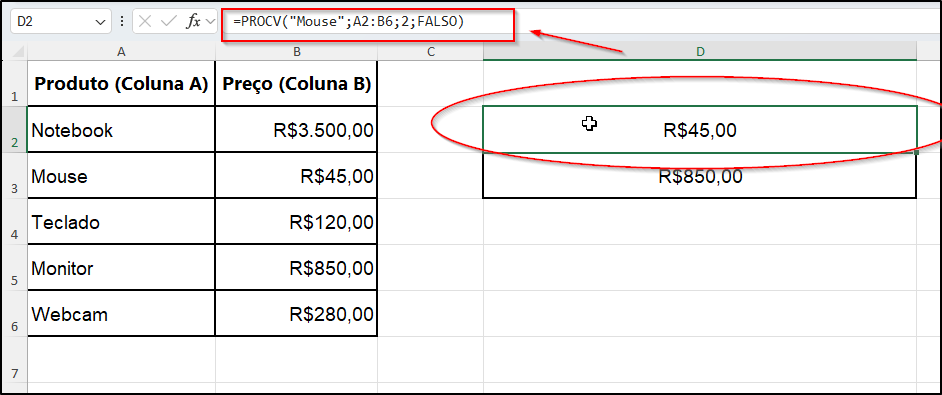
Se você usar =PROCV("Mouse";A2:B6;2;FALSO), o Excel retornará R$ 45,00. Se usar =PROCV("Monitor";A2:B6;2;FALSO), retornará R$ 850,00.
Perguntas frequentes sobre PROCV
O PROCV pode buscar valores à esquerda?
Não. O PROCV sempre busca na primeira coluna da tabela selecionada e retorna valores das colunas à direita. Se você precisa buscar à esquerda, use a combinação das funções ÍNDICE e CORRESP, que são mais flexíveis.
Qual a diferença entre PROCV e PROCH?
O PROCV busca valores na vertical (em colunas), enquanto o PROCH busca na horizontal (em linhas). Use PROCV quando seus dados estão organizados em colunas e PROCH quando estão em linhas.
Posso usar PROCV entre planilhas diferentes?
Sim. Basta referenciar a outra planilha no argumento da tabela. Por exemplo: =PROCV(A1;Planilha2!A:B;2;FALSO). Isso busca o valor de A1 na Planilha2.
Por que meu PROCV retorna o valor errado?
Provavelmente você usou VERDADEIRO ou 1 no último argumento em vez de FALSO ou 0. Quando usa VERDADEIRO, o Excel procura o valor aproximado, o que pode trazer resultados inesperados se a primeira coluna não estiver ordenada.
O PROCV diferencia maiúsculas de minúsculas?
Não. O PROCV não faz distinção entre letras maiúsculas e minúsculas. Para ele, “notebook”, “NOTEBOOK” e “Notebook” são a mesma coisa.
Como faço PROCV em várias linhas ao mesmo tempo?
Depois de criar a fórmula na primeira célula, clique nela e arraste o pequeno quadrado no canto inferior direito para baixo. O Excel copiará a fórmula automaticamente, ajustando as referências.
Conclusão
O PROCV é uma das funções mais úteis do Excel para quem trabalha com planilhas grandes. Com ela, você automatiza buscas que levariam horas se fossem feitas manualmente. Comece praticando com tabelas simples e, aos poucos, você vai ganhar confiança para usar em projetos mais complexos. Lembre-se sempre de usar FALSO no último argumento e de verificar se seus dados estão organizados corretamente.



0 Comentários