Como Usar a Função Soma no Excel?
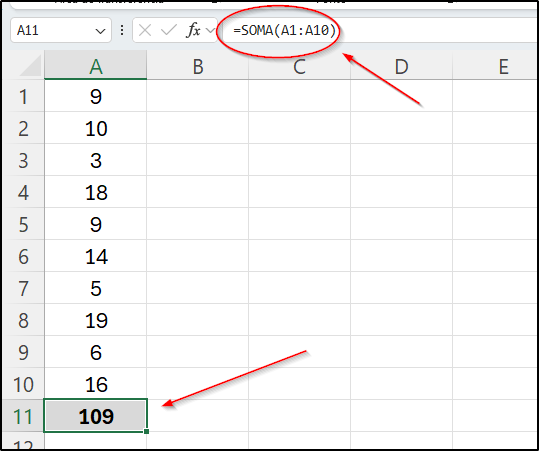
Para usar a função SOMA no Excel, basta digitar =SOMA( seguido do intervalo de células que você deseja somar e fechar com “)” parênteses. Por exemplo: =SOMA(A1:A10) soma todos os valores das células A1 até A10. Pressione Enter e o resultado aparece imediatamente.
Passo a Passo para Usar a Função SOMA
Veja como aplicar a função SOMA de forma correta:
- Clique na célula onde quer o resultado: Escolha a célula vazia onde o total deve aparecer. Pode ser logo abaixo de uma coluna de números ou ao lado de uma linha.
- Digite o sinal de igual: Toda fórmula no Excel começa com o símbolo =. Digite-o antes de qualquer função.
- Escreva SOMA e abra parênteses: Digite SOMA( exatamente assim. O Excel reconhece automaticamente a função.
- Selecione as células que quer somar: Clique na primeira célula e arraste até a última. O Excel cria automaticamente o intervalo, como A2:A8. Você também pode digitar manualmente.
- Feche os parênteses: Adicione o símbolo ) para finalizar a função. Sua fórmula deve ficar assim: =SOMA(A2:A8).
- Pressione Enter: O resultado aparece na célula escolhida. Se precisar editar, clique duas vezes na célula ou pressione F2.

Formas Diferentes de Usar a SOMA
A função SOMA aceita vários formatos de entrada. Você pode somar células individuais, intervalos ou até combinar os dois:
- =SOMA(A1:A5) – Soma todas as células de A1 até A5
- =SOMA(A1; A3; A5) – Soma apenas as células A1, A3 e A5
- =SOMA(A1:A5; C2:C4) – Soma dois intervalos diferentes ao mesmo tempo
- =SOMA(A1:A10; 50) – Soma o intervalo e adiciona 50 ao resultado
Essa flexibilidade torna a função SOMA extremamente versátil para diferentes necessidades de cálculo.
Erros Comuns ao Usar a SOMA
Mesmo sendo uma função simples, alguns erros acontecem com frequência:
Esquecer o sinal de igual
Se você digitar apenas SOMA(A1:A5) sem o = no início, o Excel trata como texto. O resultado não aparece. Sempre comece com =.
Células vazias ou com texto
A função SOMA ignora células vazias e com texto automaticamente. Se aparecer #VALOR!, significa que há um problema na referência das células. Verifique se você digitou o intervalo corretamente.
Selecionar intervalo errado
Um erro comum é selecionar um intervalo maior ou menor do que o necessário. Sempre confira se todas as células que você quer somar estão incluídas na fórmula.
Não fechar os parênteses
Se esquecer de fechar com ), o Excel mostra um aviso de erro. A função não funciona sem os parênteses corretamente fechados.

Dica Extra: Soma Automática
O Excel oferece um atalho rápido para somar sem digitar a fórmula completa. Siga estes passos:
Selecione a célula onde quer o resultado, clique no botão AutoSoma na aba Página Inicial (ícone com símbolo Σ), ou use o atalho Alt + =. O Excel sugere automaticamente o intervalo de células acima ou ao lado. Se o intervalo estiver correto, pressione Enter. Se não, ajuste manualmente antes de confirmar.
Esse método é perfeito para quem trabalha com muitas planilhas e precisa de agilidade. Funciona tanto para colunas quanto para linhas de dados.
Exemplo Prático com Tabela
Veja um exemplo real de como usar a função SOMA para calcular o total de vendas:
| Produto | Valor (R$) |
|---|---|
| Notebook | 3.500 |
| Mouse | 80 |
| Teclado | 250 |
| Monitor | 1.200 |
| Total | =SOMA(B2:B5) |
Neste exemplo, a fórmula =SOMA(B2:B5) na célula B6 calcula o total de vendas automaticamente. O resultado é R$ 5.030. Se você adicionar ou alterar valores, o total se atualiza sozinho.
Perguntas Frequentes sobre a Função SOMA
A função SOMA considera células ocultas?
Sim, a função SOMA inclui células ocultas no cálculo. Se você filtrou dados e quer somar apenas células visíveis, use a função SUBTOTAL no lugar da SOMA.
Posso somar células de planilhas diferentes?
Sim, você pode somar células de outras abas. Use o formato =SOMA(Plan2!A1:A10), onde Plan2 é o nome da aba. O Excel busca os valores automaticamente.
Qual a diferença entre SOMA e SOMASE?
A função SOMA adiciona todos os valores de um intervalo. Já a SOMASE soma apenas células que atendem a uma condição específica, como valores maiores que 100 ou textos iguais a um critério.
A SOMA funciona com valores negativos?
Sim, a função SOMA trabalha perfeitamente com números negativos. Ela subtrai automaticamente valores negativos do total, mantendo o cálculo correto.
Quantas células posso somar de uma vez?
A função SOMA aceita até 255 argumentos individuais e pode processar milhões de células em intervalos. Na prática, você pode somar quantas células precisar dentro de uma planilha.
O que fazer quando a SOMA não atualiza?
Se o resultado não muda após alterar valores, pressione F9 para recalcular a planilha inteira ou vá em Fórmulas e clique em Calcular Agora. Verifique também se o cálculo automático está ativado nas configurações.

Conclusão
A função SOMA é a base de qualquer trabalho com planilhas no Excel. Com ela, você calcula totais rapidamente, economiza tempo e evita erros manuais. Dominar essa função simples abre caminho para aprender fórmulas mais avançadas e aumentar sua produtividade no dia a dia.




0 Comentários