Como Usar a Função MÉDIA no Excel?
Para usar a função MÉDIA no Excel, digite =MÉDIA( seguido do intervalo de células que contém os valores e feche com ). Por exemplo: =MÉDIA(A1:A10) calcula a média aritmética de todos os números entre A1 e A10. Pressione Enter e o resultado aparece automaticamente.
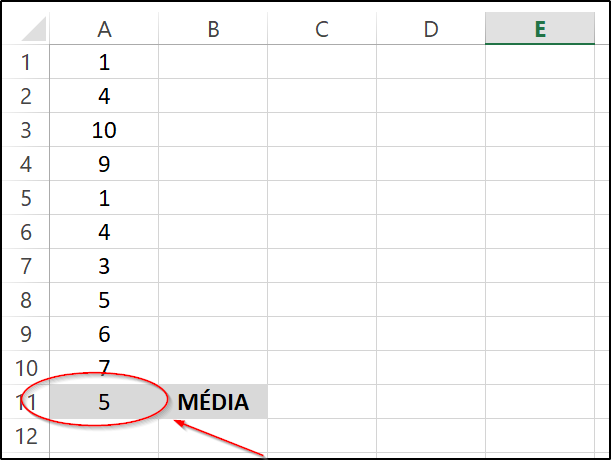
Passo a Passo para Calcular Média no Excel
Siga estas etapas simples para aplicar a função MÉDIA corretamente:
- Selecione a célula para o resultado: Clique na célula vazia onde você quer que a média apareça. Normalmente é abaixo de uma coluna de números ou ao lado de uma linha.
- Digite o sinal de igual: Toda fórmula no Excel começa com =. Esse símbolo indica ao programa que você vai inserir uma função.
- Escreva MÉDIA e abra parênteses: Digite MÉDIA( exatamente assim. O Excel pode sugerir a função automaticamente enquanto você digita.
- Selecione o intervalo de células: Clique na primeira célula com valores e arraste até a última. O Excel cria o intervalo automaticamente, como B2:B8. Você também pode digitar as células manualmente.
- Feche os parênteses: Adicione ) para completar a função. Sua fórmula final fica assim: =MÉDIA(B2:B8).
- Confirme com Enter: Pressione Enter e veja o resultado. Para editar depois, clique duas vezes na célula ou use F2.

Como a Função MÉDIA Funciona
A função MÉDIA calcula a média aritmética simples dos valores. Isso significa que ela soma todos os números e divide pelo total de células com valores numéricos. O Excel ignora automaticamente células vazias e textos durante o cálculo.
Por exemplo, se você tem os valores 10, 20 e 30 em três células, a fórmula =MÉDIA(A1:A3) faz o seguinte cálculo: (10 + 20 + 30) ÷ 3 = 20. O resultado é 20, que representa o valor central desses números.
Diferentes Formas de Usar a MÉDIA
A função MÉDIA aceita diversos formatos de entrada para atender diferentes necessidades:
- =MÉDIA(A1:A10) – Calcula a média de um intervalo contínuo de células
- =MÉDIA(A1; A5; A9) – Calcula a média apenas de células específicas
- =MÉDIA(A1:A5; C1:C5) – Combina dois intervalos diferentes no mesmo cálculo
- =MÉDIA(A1:A10; 50) – Inclui um valor fixo junto com o intervalo de células
Essa versatilidade permite trabalhar com dados organizados de diferentes maneiras na planilha.
Erros Comuns ao Usar a Função MÉDIA
Alguns problemas aparecem com frequência ao calcular médias no Excel:
Esquecer o sinal de igual no início
Se digitar apenas MÉDIA(A1:A5) sem o =, o Excel interpreta como texto simples. A função não executa e o resultado não aparece. Sempre inicie com o sinal de igual.
Incluir células com texto por engano
A função MÉDIA ignora células com texto, mas isso pode gerar resultados inesperados. Se você tem 5 células e uma contém texto, o Excel calcula a média apenas das 4 células numéricas, não das 5. Confira sempre quais células estão no intervalo.
Não fechar os parênteses corretamente
Toda função precisa dos parênteses fechados. Se esquecer o ) no final, o Excel mostra uma mensagem de erro e não calcula nada. Verifique se a fórmula está completa antes de pressionar Enter.
Confundir vírgula com ponto e vírgula
Dependendo da configuração regional do seu Excel, você pode precisar usar ponto e vírgula ; para separar argumentos em vez de vírgula. Se a fórmula não funcionar, tente =MÉDIA(A1;A5;A9).

Dica Extra: Média Ponderada e Outras Variações
O Excel oferece variações da função MÉDIA para situações específicas:
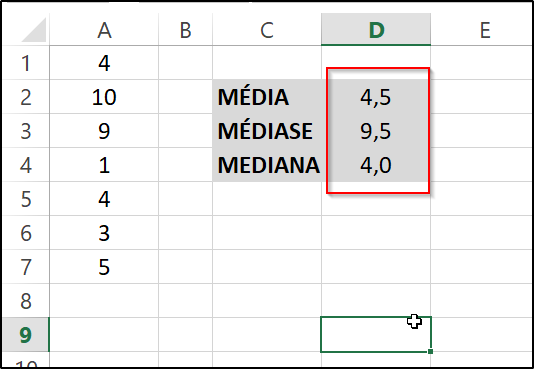
MÉDIASE calcula a média apenas de células que atendem a um critério. Por exemplo, =MÉDIASE(A1:A10; “>5”) calcula a média apenas dos valores maiores que 5.
MÉDIASES permite usar vários critérios ao mesmo tempo. Útil quando você precisa filtrar dados por múltiplas condições antes de calcular a média.
Para média ponderada, você precisa criar sua própria fórmula combinando SOMARPRODUTO e SOMA. Por exemplo: =SOMARPRODUTO(A1:A5; B1:B5)/SOMA(B1:B5), onde A contém valores e B contém pesos.
Exemplo Prático com Tabela de Notas
Veja um exemplo real de como usar a função MÉDIA para calcular a nota final de um aluno:
| Prova | Nota |
|---|---|
| Prova 1 | 8.5 |
| Prova 2 | 7.0 |
| Prova 3 | 9.2 |
| Trabalho | 8.8 |
| Média Final | =MÉDIA(B2:B5) |
Neste exemplo, a fórmula =MÉDIA(B2:B5) na célula B6 calcula automaticamente a média das quatro notas. O resultado é 8.375. Se qualquer nota for alterada, a média se atualiza imediatamente.
Perguntas Frequentes sobre a Função MÉDIA
A função MÉDIA considera células vazias?
Não, o Excel ignora células vazias automaticamente. Se você tem 10 células no intervalo mas apenas 7 contêm números, a média será calculada dividindo por 7, não por 10.
Como calcular média ignorando zero?
Use a função MÉDIASE com o critério diferente de zero: =MÉDIASE(A1:A10; “<>0”). Essa fórmula calcula a média apenas dos valores diferentes de zero.
Qual a diferença entre MÉDIA e MEDIANA?
A função MÉDIA soma todos os valores e divide pela quantidade. Já a MEDIANA encontra o valor central quando você organiza os números em ordem crescente. A mediana é útil quando há valores extremos que distorcem a média.
Posso calcular média de células em planilhas diferentes?
Sim, use o formato =MÉDIA(Plan1!A1:A10; Plan2!B1:B10), onde Plan1 e Plan2 são os nomes das abas. O Excel busca os valores em ambas as planilhas.
A função MÉDIA arredonda o resultado?
Não automaticamente. O Excel mostra o resultado com a precisão padrão, mas você pode formatar a célula para exibir quantas casas decimais quiser. Clique com botão direito, escolha Formatar Células e ajuste as casas decimais.
Como calcular média de várias médias?
Você pode fazer a média de células que já contêm médias usando a mesma função: =MÉDIA(D5; E5; F5). Porém, lembre-se que isso pode não representar a média verdadeira dos dados originais se os grupos têm tamanhos diferentes.
Conclusão
A função MÉDIA é uma das ferramentas mais utilizadas no Excel para análise de dados. Com ela, você calcula rapidamente o valor médio de qualquer conjunto de números, seja para notas escolares, vendas mensais, temperaturas ou qualquer outro tipo de dado numérico. Dominar essa função básica facilita o trabalho com planilhas e aumenta sua produtividade.




0 Comentários