Como Usar Atingir Meta no Excel
Como Usar Atingir Meta no Excel: Guia Definitivo do Básico ao Avançado
Olá! Seja muito bem-vindo(a) a mais uma aula! Geraldo novamente aqui… E hoje você vai aprender como usar Atingir Meta no Excel.
Antes de mais nada, se você nunca usou o Excel ou tem pouca experiência, pode achar que algumas ferramentas são complicadas. No entanto, acredite: o recurso Atingir Meta é simples e pode facilitar muito a sua vida.
Por exemplo, com ele, você pode calcular automaticamente qual valor precisa ajustar em uma célula para alcançar o resultado desejado em uma fórmula.
Neste guia, você aprenderá a usar o Atingir Meta no Excel em três situações: investimento mensal, faturamento por quantidade vendida e resolução de equações. O recurso altera uma célula de entrada para encontrar o resultado desejado em outra célula que contém uma fórmula.
Passo 1: Entendendo o Que é Atingir Meta
Primeiramente, vamos deixar claro o que essa ferramenta faz. Imagine que você tem uma meta financeira, como economizar R$ 10.000 em um ano, e quer saber quanto precisa guardar por mês.
Você poderia tentar vários valores manualmente, mas o Excel faz isso automaticamente com a ferramenta Atingir Meta.
Ela ajusta um valor variável (como o depósito mensal) até alcançar o resultado desejado (a meta).
Agora que você entendeu o conceito, vamos ao passo a passo para iniciantes.
Passo 2: Aplicando o Recurso na Prática (Para Iniciantes)
Vamos usar um exemplo bem simples: calcular quanto você deve poupar mensalmente para atingir R$ 4.000 em um ano, com uma taxa de juros mensal de 1%.
1. Monte a Planilha Básica
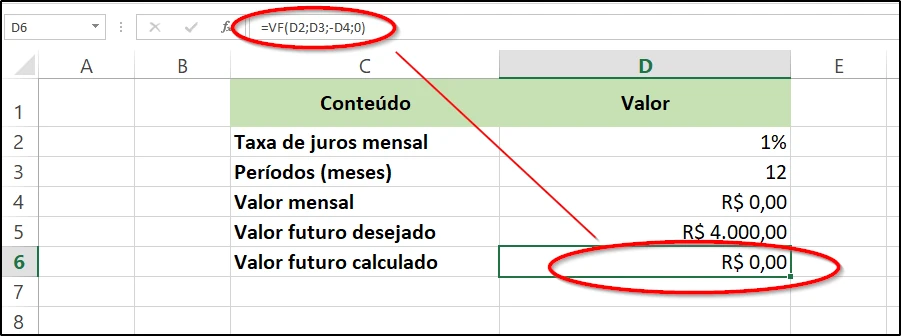
Crie uma tabela no Excel com as seguintes informações:
- Célula C2: Insira “Taxa de Juros Mensal (%)” e na célula D2 insira “1%”.
- Célula C3: Insira “Períodos (Meses)” e na célula D3 insira “12”.
- Célula C4: Insira “Valor Mensal” e digite 0 em D4 como estimativa inicial. O Atingir Meta ajustará esse número.
- Célula C5: Insira “Valor Futuro Desejado” e na célula D5 insira “4.000”.
2. Insira a Fórmula do Valor Futuro
Na célula D6, insira a fórmula para calcular o valor futuro (usaremos a função VF):
=VF(D2;D3;-D4;0)
- D2: Taxa de juros mensal (1%).
- D3: Número de meses (12).
- D4: Valor mensal a ser aplicado (valor que o Excel calculará).
- 0: Valor inicial do investimento.
A célula D6 mostrará inicialmente R$ 0,00. A função VF pressupõe depósitos no fim de cada mês, pois o argumento opcional tipo foi omitido. O valor de D5 (R$ 4.000,00) é a referência da meta; a fórmula em D6 é a célula que será ajustada até chegar a esse resultado.
3. Acesse a Ferramenta Atingir Meta
- Vá até a aba Dados.
- Na guia Dados, abra Teste de Hipóteses > Atingir Meta (o nome ou a posição do comando pode variar conforme a versão do Excel).
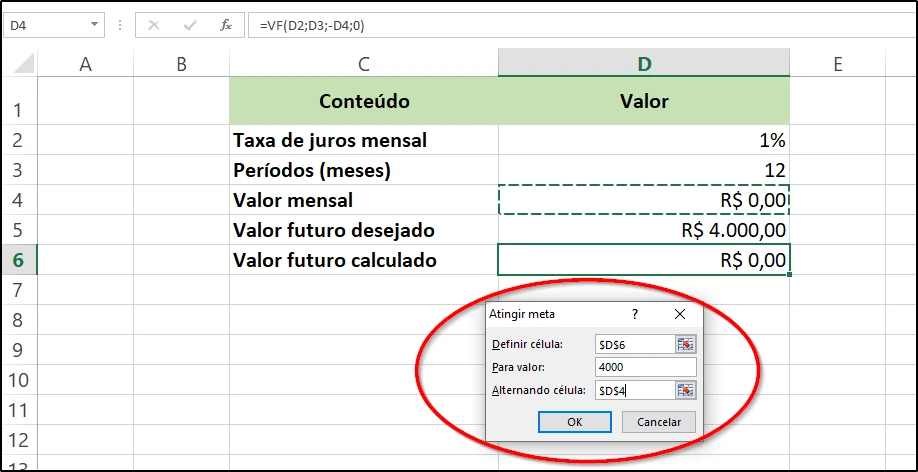
4. Configure os Parâmetros da Ferramenta
- Definir célula: Selecione a célula com a fórmula (D6).
- Para valor: Insira o valor desejado, neste caso “4000”.
- Alternando célula: Escolha a célula D4 (valor mensal a ser ajustado).
5. Execute o Cálculo
Clique em OK. O Excel calculará automaticamente o valor que você precisa investir mensalmente para atingir sua meta.
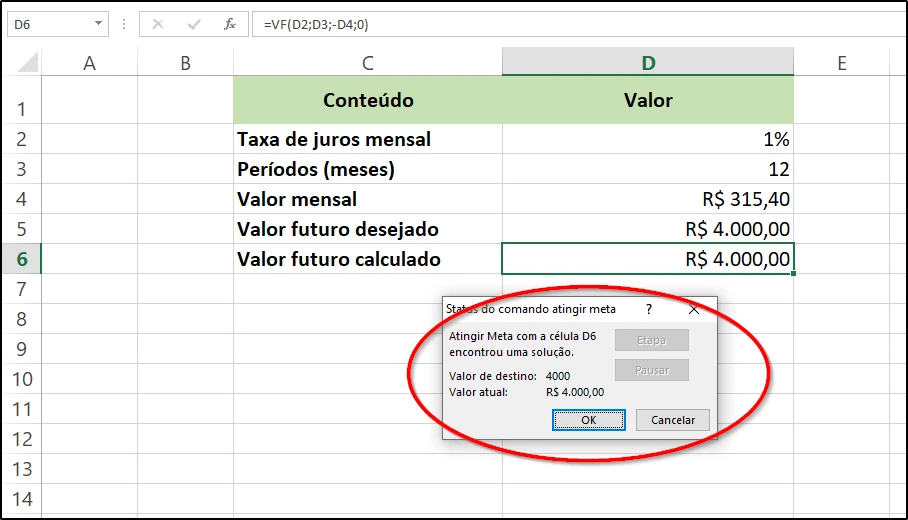
Com esses dados, o resultado esperado é aproximadamente R$ 315,40 por mês. Confira se D6 ficou próximo de R$ 4.000,00. Para validar o cálculo diretamente, a função =PGTO(1%;12;0;4000) retorna um valor negativo por convenção de fluxo de caixa; o aporte mensal positivo é seu oposto. Taxas e períodos devem usar a mesma unidade de tempo.
Passo 3: Ampliando Seus Conhecimentos (Intermediário)
Agora que você entendeu o básico, vamos explorar um exemplo um pouco mais complexo.
Exemplo: Planejamento de Vendas
Imagine que você é responsável por um produto que custa R$ 50 e precisa descobrir quantas unidades deve vender para alcançar uma meta de R$ 25.000.
1. Crie a Planilha
Monte uma tabela com as seguintes informações:
- Célula C2: Insira “Preço Unitário” e em D2 coloque “50”.
- Célula C3: Insira “Quantidade Vendida” e digite 0 em D3 como valor inicial.
- Célula C4: Insira “Meta de Faturamento” e em D4 coloque “25000”.
2. Insira a Fórmula de Faturamento
Na célula D5, insira a fórmula para calcular o faturamento:
=D2*D3
3. Use Atingir Meta
- Vá até Dados > Teste de Hipótese > Atingir Meta.
- Configure:
- Definir célula: D5 (faturamento).
- Para valor: 25000 (meta).
- Alternando célula: D3 (quantidade vendida).
- Clique em OK.
O resultado esperado é 500 unidades (R$ 25.000 ÷ R$ 50). Neste exemplo, o resultado é inteiro. Em outras situações, se o cálculo retornar fração de unidade, verifique se é necessário arredondar para cima e recalcular o faturamento.
Passo 4: Explorando Aplicações Avançadas
Se você já está confortável com os exemplos anteriores, pode avançar para cenários mais desafiadores.
Exemplo: Raízes de uma Equação do 2º Grau
Suponha que você precise encontrar a raiz de uma equação do tipo:
Ax² + Bx + C = 0
1. Configure a Planilha
Monte uma tabela com os seguintes dados:
- Célula C2: Insira “A” e em D2 coloque “2”.
- Célula C3: Insira “B” e em D3 coloque “-4”.
- Célula C4: Insira “C” e em D4 coloque “-6”.
- Célula C5: Insira “Valor de X” e comece com 0 em D5. Para procurar outra raiz, você poderá repetir o procedimento com uma estimativa inicial diferente, como 5.
- Célula C6: Insira “Resultado” e em D6 insira a fórmula da equação:
=D2*D5^2 + D3*D5 + D4
2. Use Atingir Meta
- Vá até Dados > Teste de Hipótese > Atingir Meta.
- Configure:
- Definir célula: D6 (resultado da equação).
- Para valor: 0 (solução da equação).
- Alternando célula: D5 (valor de X).
- Clique em OK.
As soluções exatas da equação 2x² - 4x - 6 = 0 são x = -1 e x = 3. O Atingir Meta encontra uma solução por execução, não necessariamente todas as raízes: o resultado depende da estimativa inicial. Para encontrar ambas, repita a busca com pontos de partida distintos e confira substituindo cada valor na fórmula de D6.
Passo 5: Dicas Extras para Maximizar o Uso de Atingir Meta
- Certifique-se de que a fórmula esteja correta: Erros na fórmula podem levar a resultados incorretos ou mensagens de erro.
- Utilize o Solver para cenários mais complexos: Quando houver mais de uma variável, a ferramenta Solver pode ser uma alternativa poderosa.
- Experimente com diferentes tipos de fórmulas: Atingir Meta funciona em diversas situações, como análises financeiras, projeções de produção e planejamento estratégico.
Conclusão: Domine o Atingir Meta no Excel
Aprender a usar o recurso Atingir Meta no Excel é essencial para quem deseja simplificar cálculos e análises. Começando pelo básico e avançando gradualmente, você pode aplicá-lo em uma infinidade de cenários.
Com prática, você dominará essa ferramenta e poderá utilizá-la para resolver problemas de forma mais eficiente e precisa. Agora é sua vez: experimente os exemplos deste guia e veja como o Atingir Meta pode transformar sua experiência com o Excel.
Se quiser avançar na análise de resultados, veja também como montar um gráfico de meta x realizado no Excel. Experimente os exemplos deste tutorial na sua planilha e compartilhe suas dúvidas nos comentários.




0 Comentários