Como Juntar Células no Excel Corretamente?
Mesclar e Centralizar: Guia Completo para Iniciantes com Dicas Práticas
Para juntar células no Excel, selecione as células desejadas e clique em “Mesclar e Centralizar” na guia Página Inicial. Entretanto, é importante saber que essa ação mantém apenas o conteúdo da célula superior esquerda, apagando os demais dados. Portanto, existem alternativas mais seguras quando você precisa preservar todas as informações.

Passo a Passo para Juntar Células no Excel
Primeiramente, vamos aprender o método mais comum e direto. Assim, você conseguirá unir células rapidamente para criar títulos, cabeçalhos ou melhorar a visualização da sua planilha.
1. Selecione as células que deseja juntar
Antes de tudo, clique na primeira célula e arraste até a última que deseja mesclar. Por exemplo, se quer juntar as células A1, B1 e C1, clique em A1 e arraste até C1. Dessa forma, todas ficarão selecionadas com um contorno azul.
2. Acesse a guia Página Inicial
Em seguida, certifique-se de estar na guia “Página Inicial” da faixa de opções do Excel. Geralmente, ela já está selecionada por padrão quando você abre o programa.
3. Clique em Mesclar e Centralizar
Logo após, localize o grupo “Alinhamento” na faixa de opções. Então, clique no botão “Mesclar e Centralizar”. Este ícone mostra uma célula com setas apontando para o centro.
4. Confirme a ação se houver dados
Caso suas células contenham dados diferentes, o Excel mostrará um aviso informando que apenas o conteúdo da célula superior esquerda será mantido. Portanto, clique em “OK” somente se tiver certeza de que deseja prosseguir.

Opções Adicionais de Mesclagem
Além disso, ao clicar na pequena seta ao lado de “Mesclar e Centralizar”, você encontra outras opções:
- Mesclar Células: une as células sem centralizar o conteúdo automaticamente
- Mesclar Entre: útil para mesclar múltiplas linhas mantendo colunas separadas
- Desfazer Mesclagem: separa células previamente mescladas
Erros Comuns ao Juntar Células
Muitas pessoas cometem equívocos ao trabalhar com células mescladas. Vamos identificar os principais problemas e como evitá-los.
Perder dados acidentalmente
O erro mais frequente acontece quando você mescla células que contêm informações diferentes. Infelizmente, o Excel mantém apenas o conteúdo da primeira célula, apagando todo o resto. Portanto, sempre verifique seus dados antes de mesclar.
Dificultar ordenação e filtragem
Células mescladas podem causar problemas sérios ao tentar ordenar ou filtrar dados. Por isso, evite mesclar células em colunas que você pretende ordenar posteriormente. Similarmente, tabelas com células mescladas não funcionam bem com filtros automáticos.
Complicar fórmulas e referências
Quando você mescla células, as fórmulas que referenciam essas células podem parar de funcionar corretamente. Assim sendo, é melhor usar mesclagem apenas em áreas de título ou cabeçalho, longe dos seus cálculos.
Usar mesclagem onde não é necessário
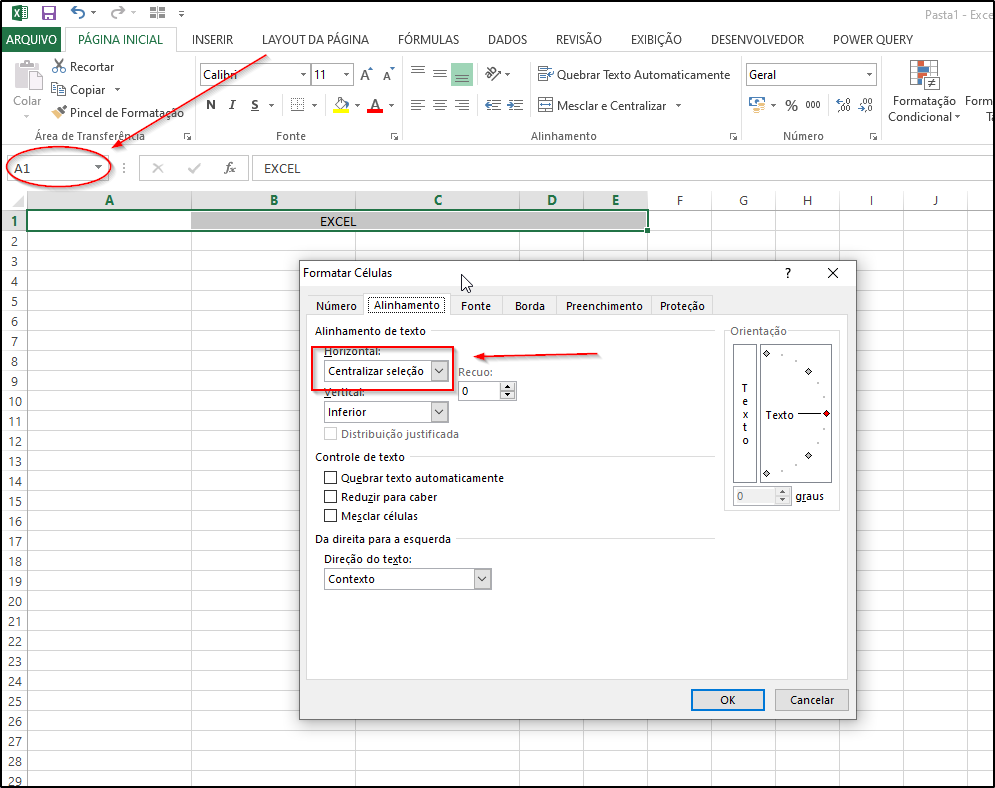
Às vezes, pessoas mesclam células apenas para centralizar um texto em uma área maior. Todavia, existe uma alternativa melhor: o recurso “Centralizar na Seleção”, que mantém as células separadas enquanto centraliza o texto visualmente.
Dica Extra: Como Juntar Células Sem Perder Dados
Se você precisa combinar o conteúdo de várias células em uma única célula sem perder nenhuma informação, use fórmulas em vez de mesclar. Certamente, essa é a abordagem mais segura e profissional.
Método 1: Função CONCATENAR ou operador &
Por exemplo, se você tem “João” na célula A1 e “Silva” na B1, pode usar:
=A1&” “&B1
Ou então:
=CONCATENAR(A1;” “;B1)
Ambas as fórmulas retornarão “João Silva” sem apagar os dados originais.
Método 2: Função CONCAT (versões mais recentes)
Em versões mais novas do Excel, a função CONCAT substitui CONCATENAR e aceita intervalos. Dessa forma:
=CONCAT(A1:C1)
Esta fórmula junta todo o conteúdo das células A1 até C1.
Método 3: Função UNIRTEXTO
A função UNIRTEXTO permite adicionar um separador entre os valores automaticamente. Por exemplo:
=UNIRTEXTO(” “; VERDADEIRO; A1:C1)
Nesse caso, o espaço será inserido entre cada valor, e células vazias serão ignoradas.
Centralizar na Seleção (sem mesclar)
Para centralizar texto em várias células sem mesclá-las:
- Selecione as células desejadas
- Pressione Ctrl+1 para abrir formatação de células
- Vá em “Alinhamento”
- Em “Horizontal”, escolha “Centralizar na Seleção”
Consequentemente, o texto fica centralizado visualmente, mas as células permanecem separadas para fórmulas e filtros.
Tabela Comparativa: Métodos para Juntar Células
| Método | Mantém Dados | Permite Filtros | Melhor Para |
|---|---|---|---|
| Mesclar e Centralizar | ❌ Não | ❌ Não | Títulos e cabeçalhos |
| CONCATENAR / & | ✅ Sim | ✅ Sim | Combinar dados em nova célula |
| UNIRTEXTO | ✅ Sim | ✅ Sim | Juntar múltiplos valores |
| Centralizar na Seleção | ✅ Sim | ✅ Sim | Efeito visual sem mesclar |
Perguntas Frequentes sobre Juntar Células no Excel
Como desfazer células mescladas no Excel?
Para separar células previamente mescladas, selecione a célula mesclada e clique novamente em “Mesclar e Centralizar” (ou escolha “Desfazer Mesclagem de Células” no menu). Dessa maneira, as células voltam ao estado original, mas o conteúdo permanecerá apenas na primeira célula.
É possível juntar células de colunas diferentes?
Sim, certamente. Você pode selecionar qualquer conjunto de células adjacentes, seja horizontalmente, verticalmente ou em formato de bloco retangular. Contudo, elas precisam estar próximas umas das outras para a mesclagem funcionar.
Por que não consigo mesclar células no Excel?
Normalmente, isso acontece quando a planilha está protegida ou quando você está tentando mesclar células dentro de uma tabela formatada. Nesse caso, remova a proteção da planilha ou converta a tabela em intervalo normal antes de mesclar.
Células mescladas afetam o desempenho do Excel?
Embora o impacto seja mínimo em planilhas pequenas, o uso excessivo de células mescladas pode tornar o arquivo mais pesado e lento. Além disso, complica operações como copiar, colar e usar atalhos de teclado.
Como juntar células mantendo todos os dados?
Use fórmulas como CONCATENAR, CONCAT ou UNIRTEXTO em vez de mesclar fisicamente as células. Dessa forma, você cria uma nova célula com os dados combinados enquanto preserva as informações originais.
Posso mesclar células com atalho de teclado?
Infelizmente, o Excel não possui um atalho padrão para mesclar células. No entanto, você pode criar uma macro personalizada e atribuir um atalho a ela se precisar mesclar células frequentemente.
Conclusão
Agora você sabe como juntar células no Excel corretamente, seja usando o recurso nativo de mesclagem ou alternativas mais seguras com fórmulas. Lembre-se de que mesclar células é ideal para títulos e cabeçalhos, mas pode causar problemas em tabelas de dados. Portanto, avalie sempre qual método melhor se adapta à sua necessidade específica. Com essas técnicas, você terá planilhas mais organizadas e profissionais.




0 Comentários